翻译应用
多语言配置
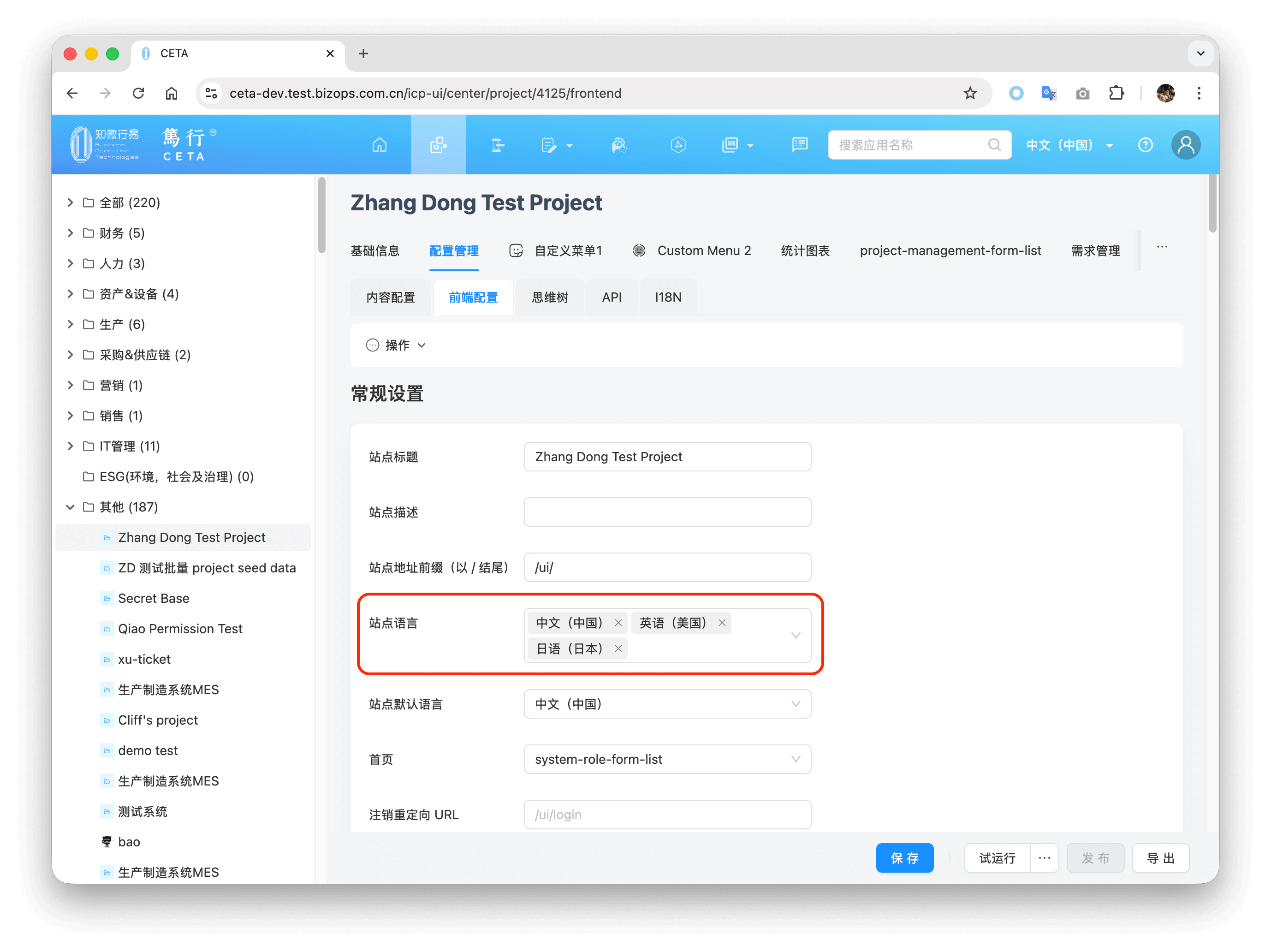
在应用的前端配置中选择需要支持的语言列表
翻译应用
翻译整个应用
生成 i18n key
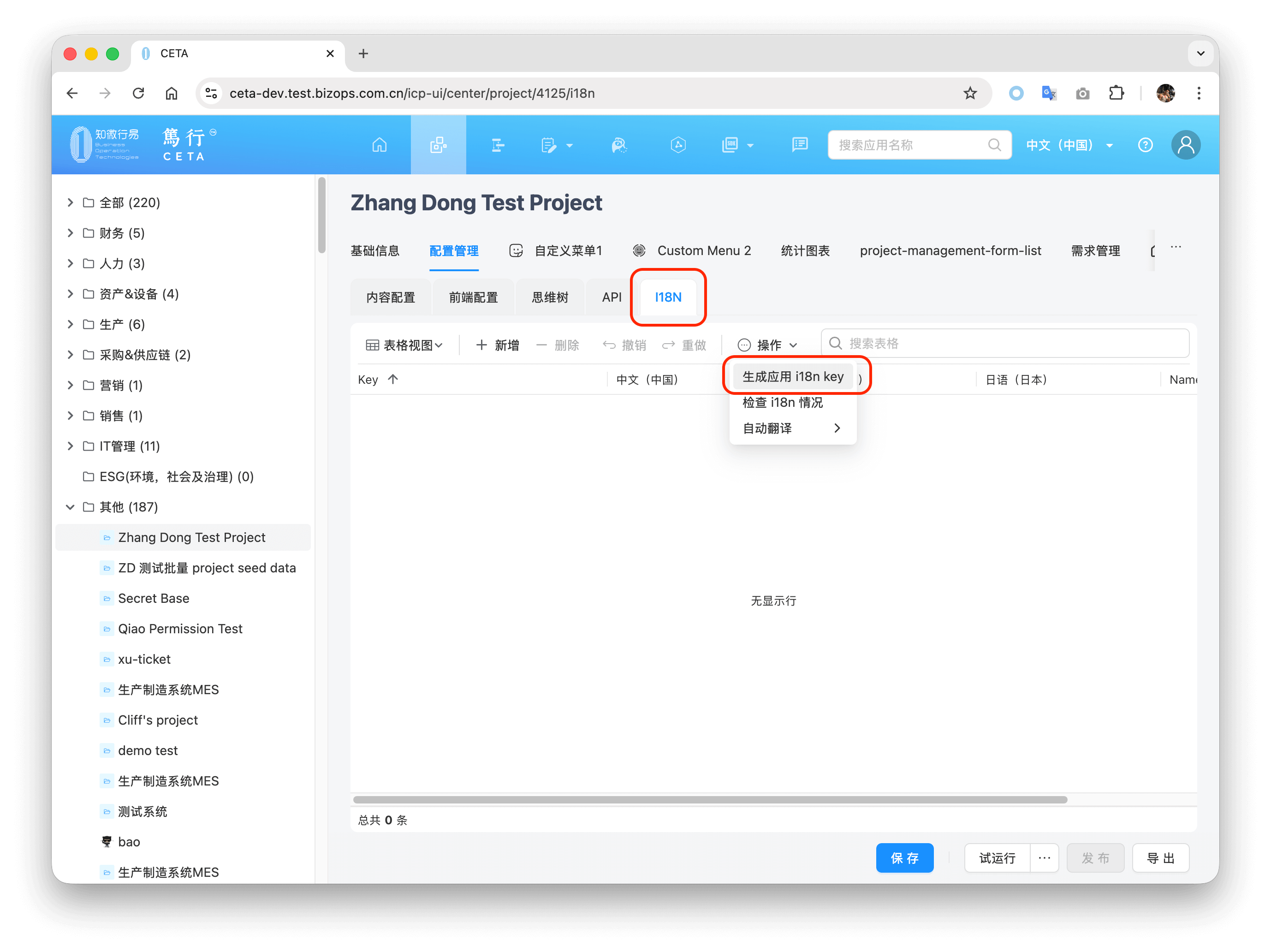
在应用的 i18n 管理界面下,点击菜单 生成应用 i18n key:
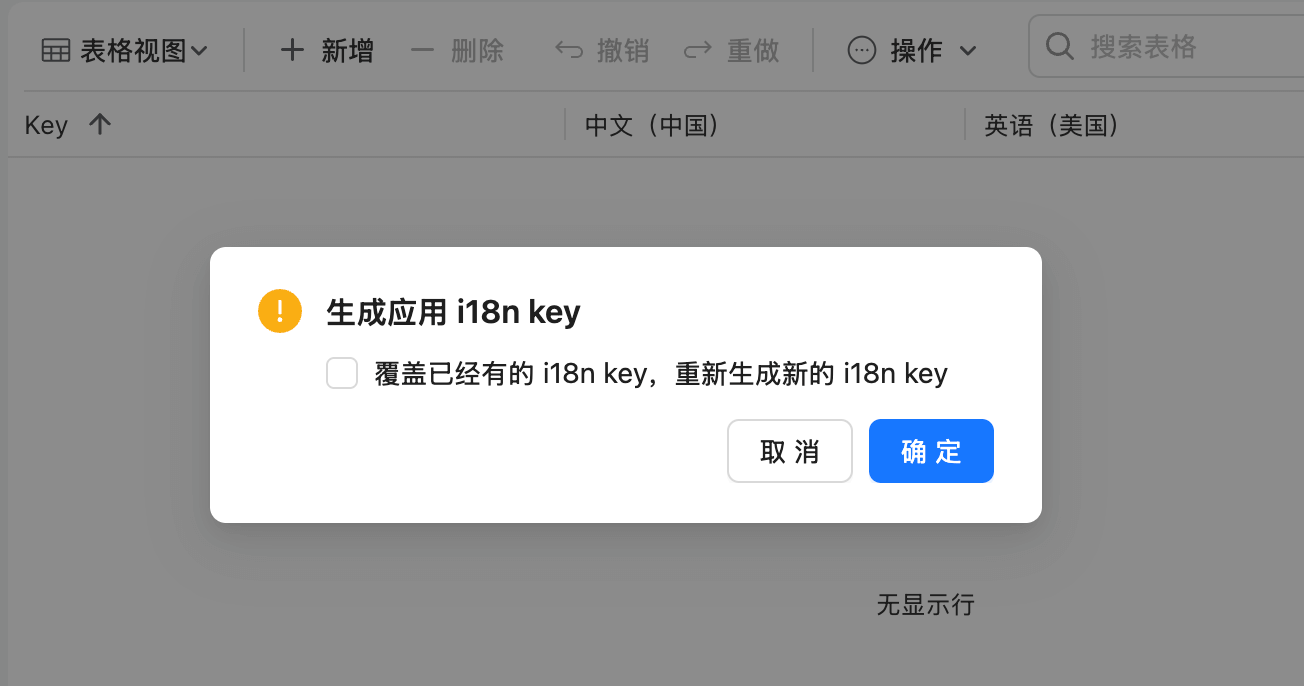
该操作会要求确认是否 覆盖已经有的 i18n key,重新生成新的 i18n key。
- 如果勾选确认,则会删除应用中所有表单所有页面的所有已经存在的 i18n key,会导致已有翻译失效。针对应用当中有很多脏数据,想要全新重新翻译的场景。
- 如果不勾选确认,则不会影响已有的翻译,只会扫描未翻译的内容。
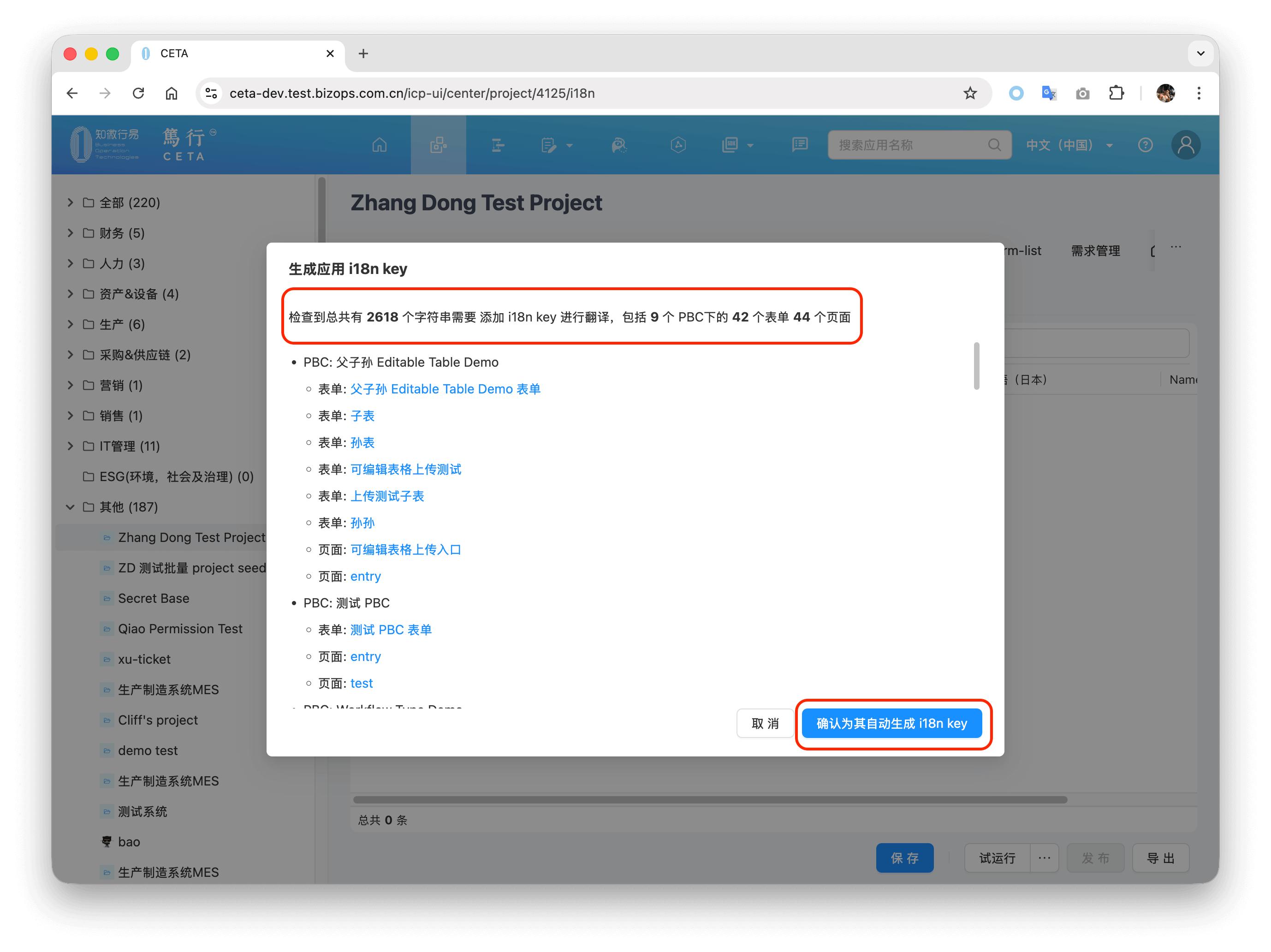
该操作会扫描整个项目所有 PBC 下面的所有表单,所有页面,以及前端配置下所有需要翻译的资源。 例如上图应用的例子中提示一同有 2618 个字符串需要进行多语言翻译的。
此时可以
- 点击按钮确认继续为其生成 i18n key,则会批量操作持续为所有表单,所有页面,以及前端配置中扫描的结果生成 i18n key。
- 也可以点击表单和页面的链接,进入表单和页面单独翻译某个表单和页面。
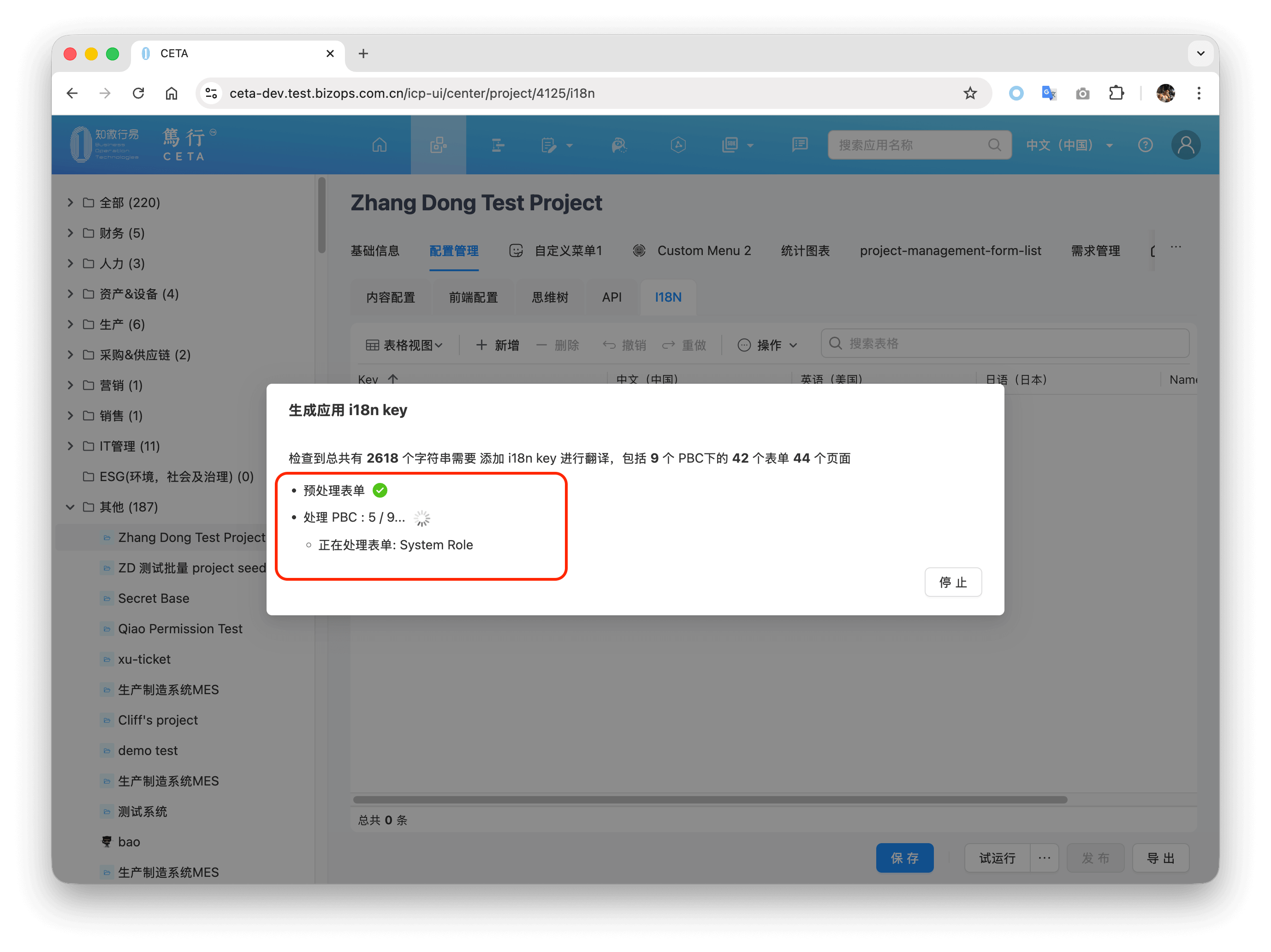
如果选择确认继续为其生成 i18n key,则会进行批量操作,根据应用大小花费时间从几分钟到十几分钟不等。此时不要关闭浏览器 Tab,不要关闭窗口,保持电脑正常运行,等待结果即可。
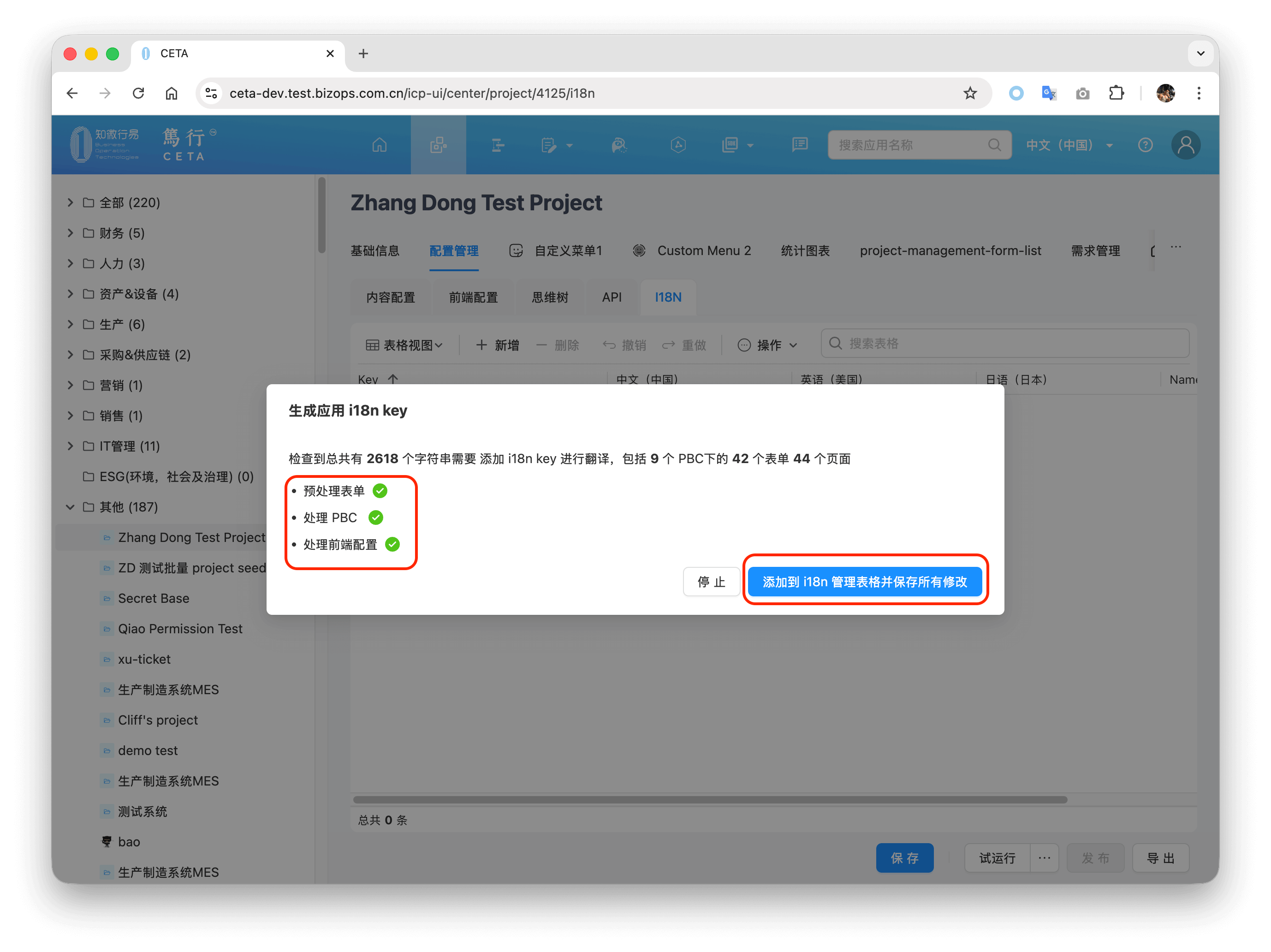
等待预处理表单、处理 PBC、处理前端配置等所有操作均成功过后,点击 添加到 i18n 管理表格并保存所有修改 即可。此时会保存所有改动。
手动/自动翻译
等上述操作添加完成 i18n key 过后,i18n 管理表格会自动显示上面添加的 i18n key。此时,可以手动在 i18n 管理表格当中一个个进行资源翻译,也可以调用 AI 接口自动翻译。
手动翻译:双击表格单元格,编辑。
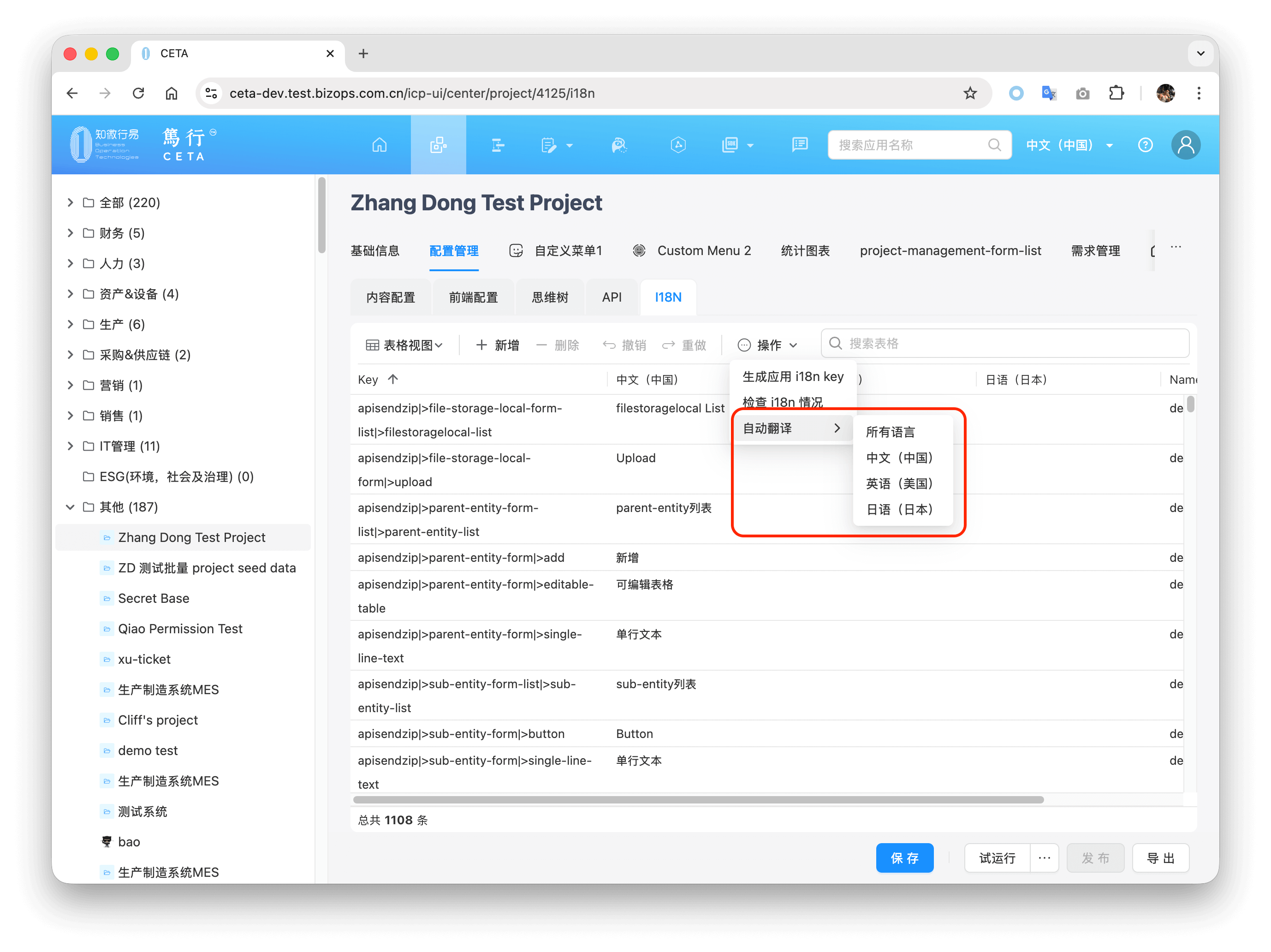
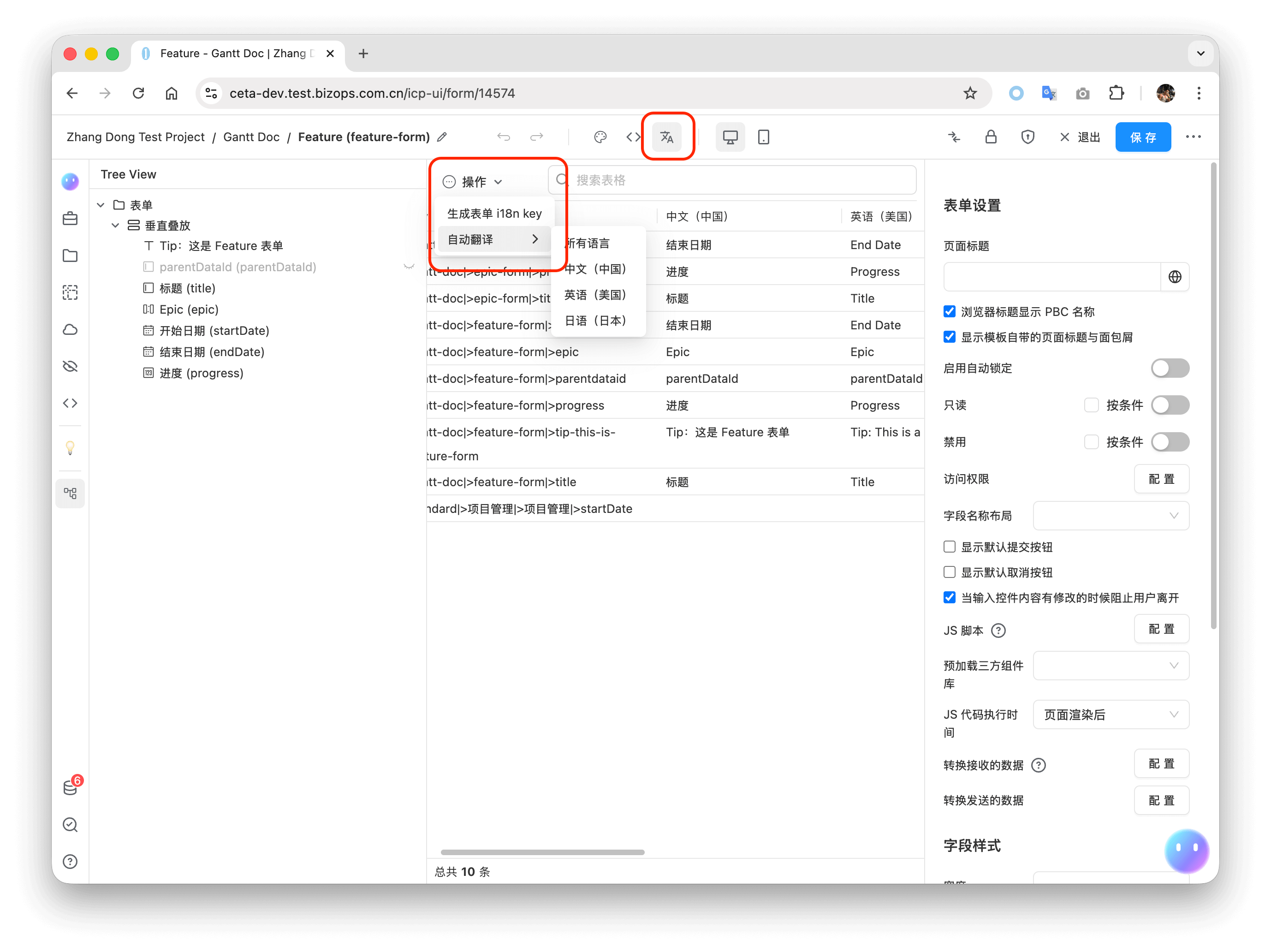
自动翻译:点击 操作 -> 自动翻译,选择需要自动翻译的语言。或者在单元格上面 鼠标右键 -> 自动翻译。
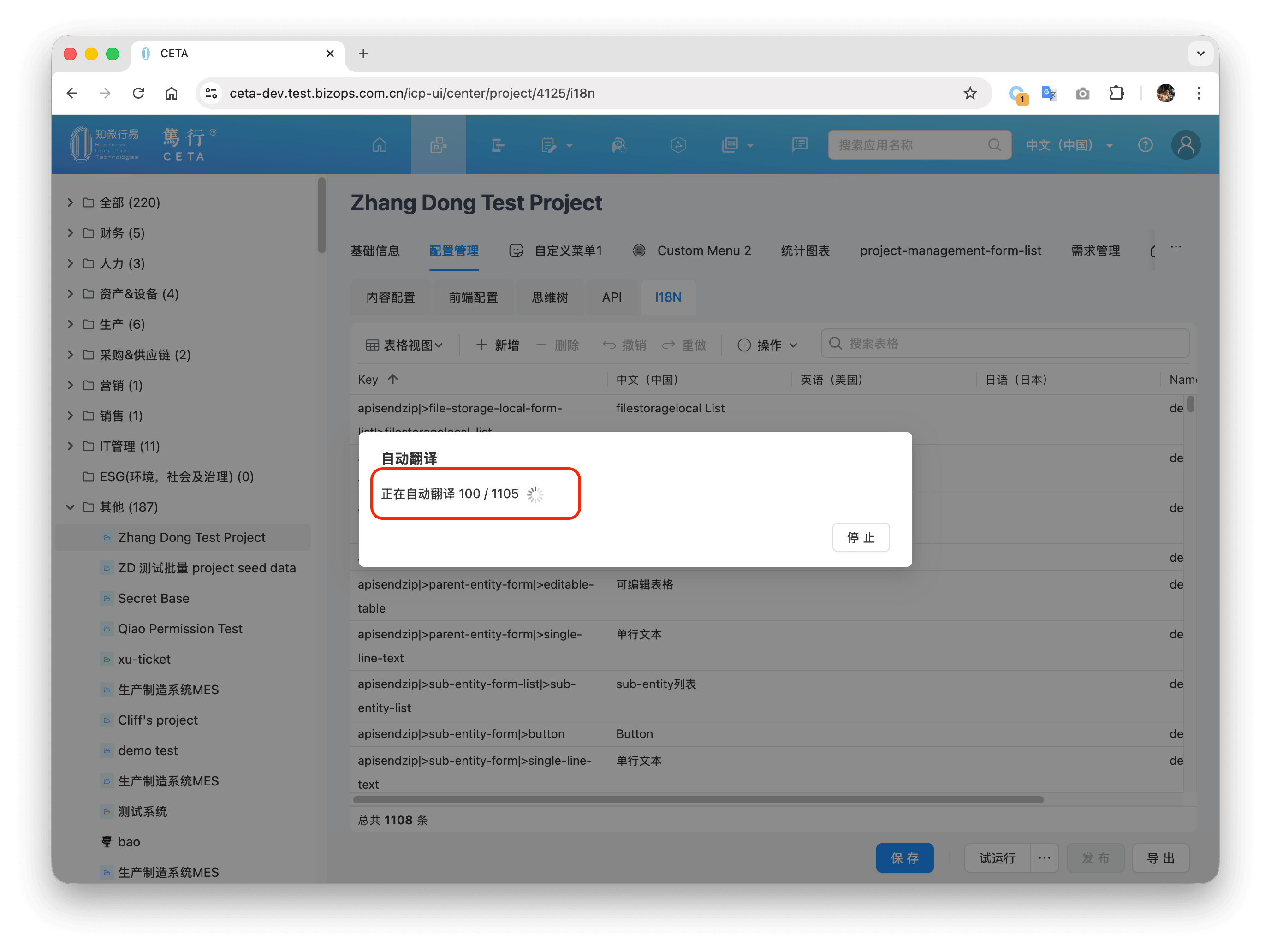
如果耗时比较长,会出现进度 Dialog 显示当前进度,等待操作成功即可,根据应用大小花费时间从几分钟到十几分钟不等。
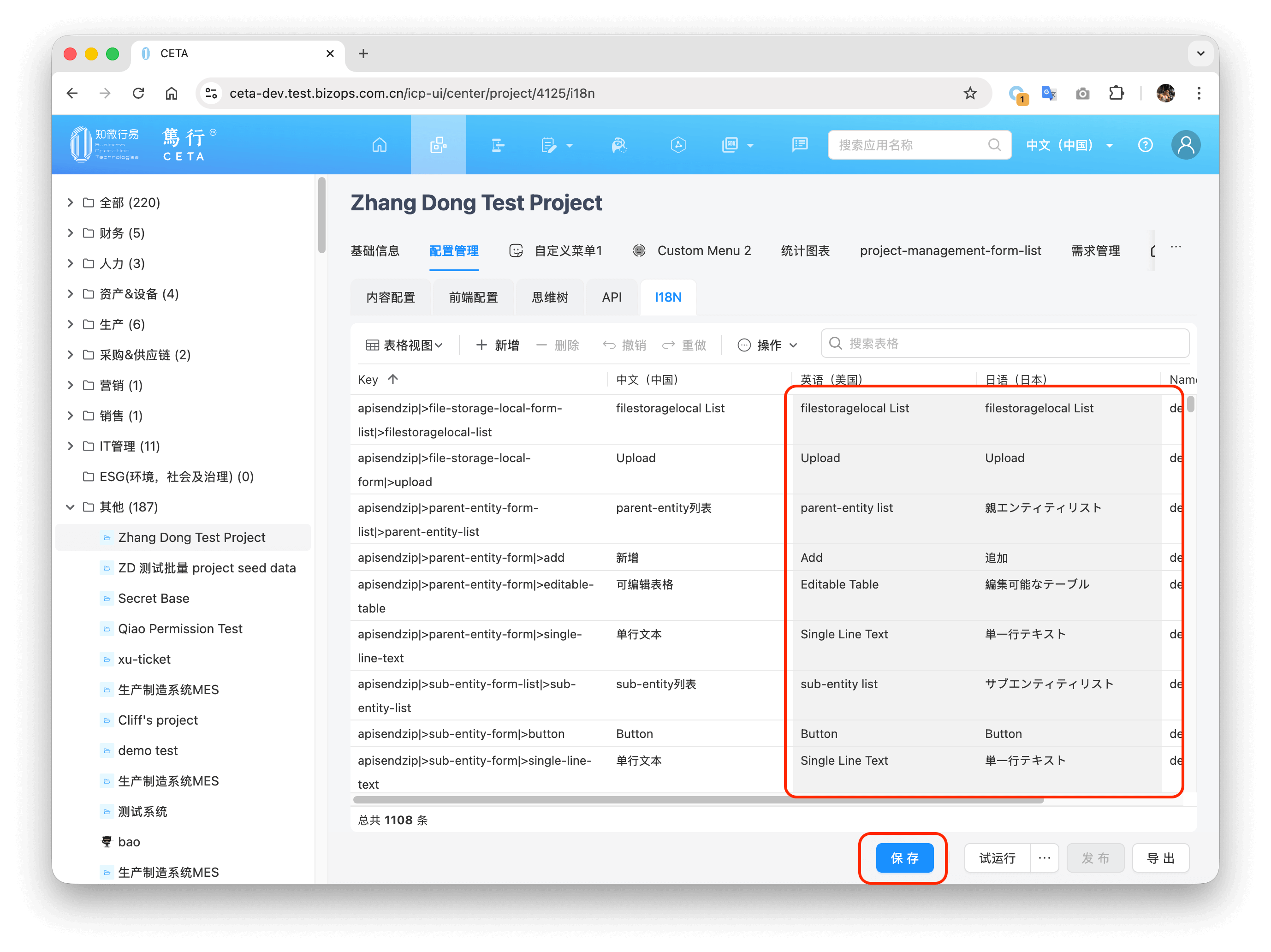
成功过后进度 Dialog 会自动关闭,此时如下图表格中灰色的 Cell 表示有改动的翻译,此时点击 保存 即可:
翻译表单/页面
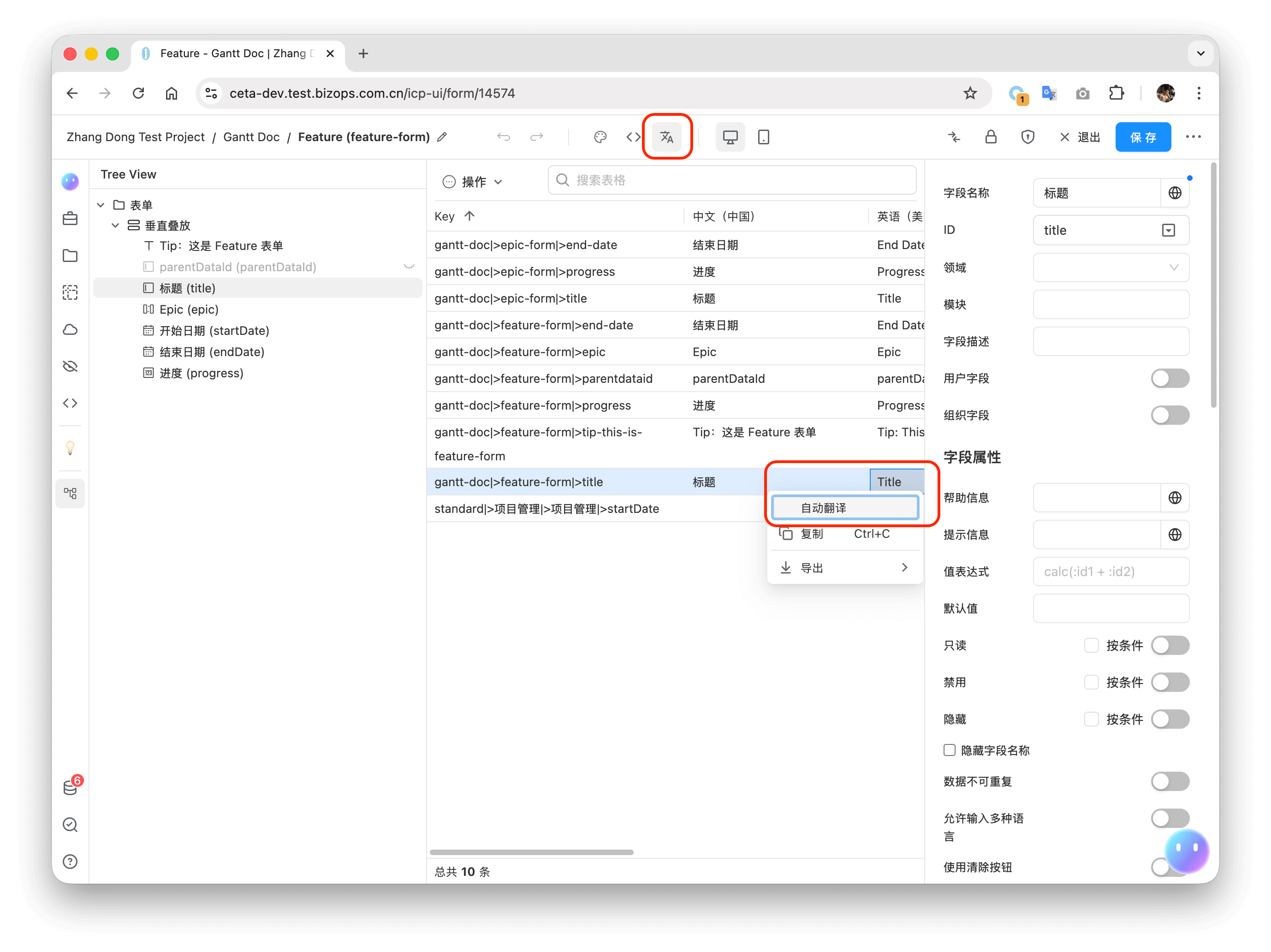
打开表单/页面的设计器,点击顶部的 i18n 管理按钮。操作同上。
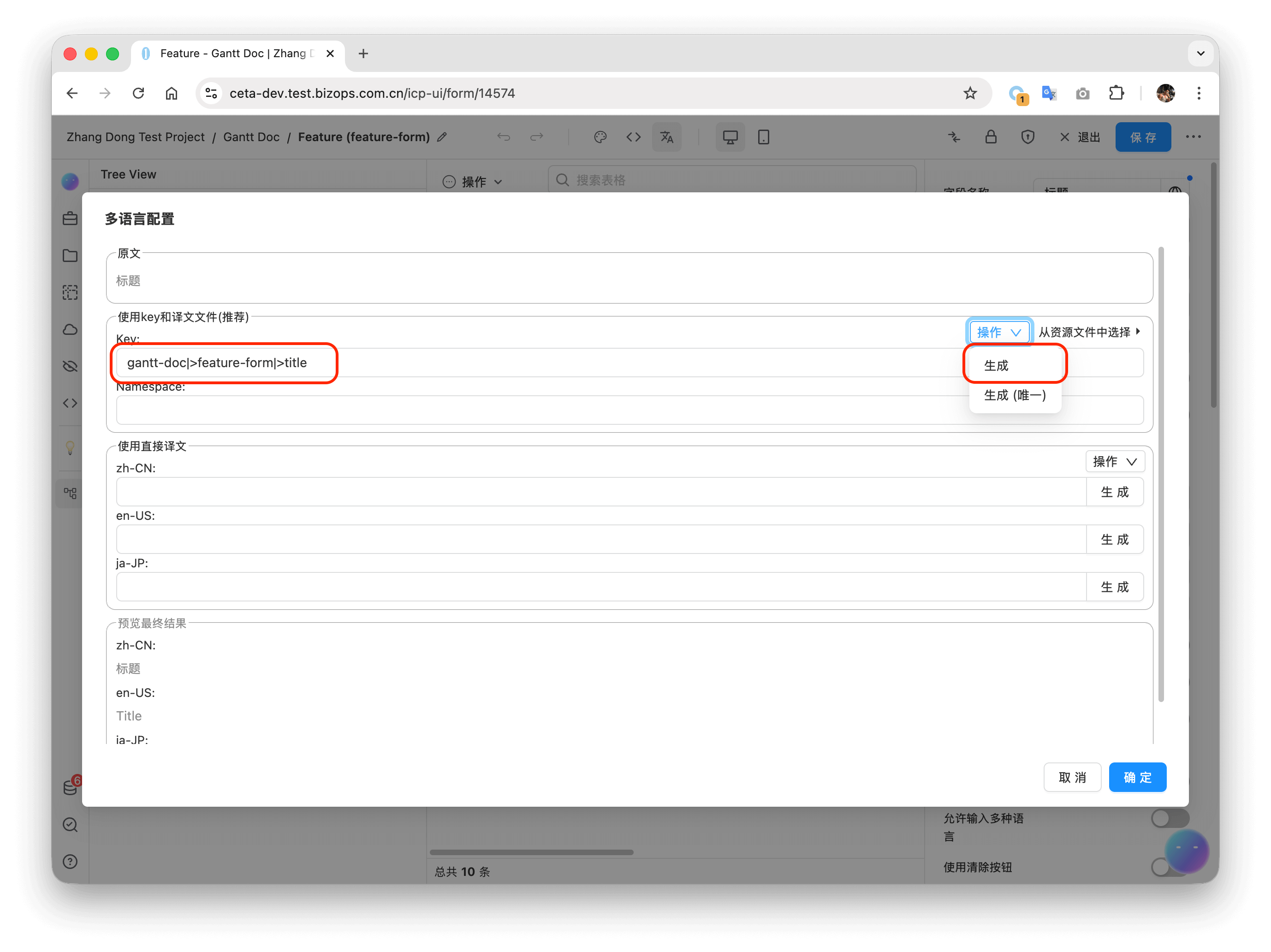
翻译单个字段
- 在表单设计器中选中改字段,点击相应属性字符串的地球图标。
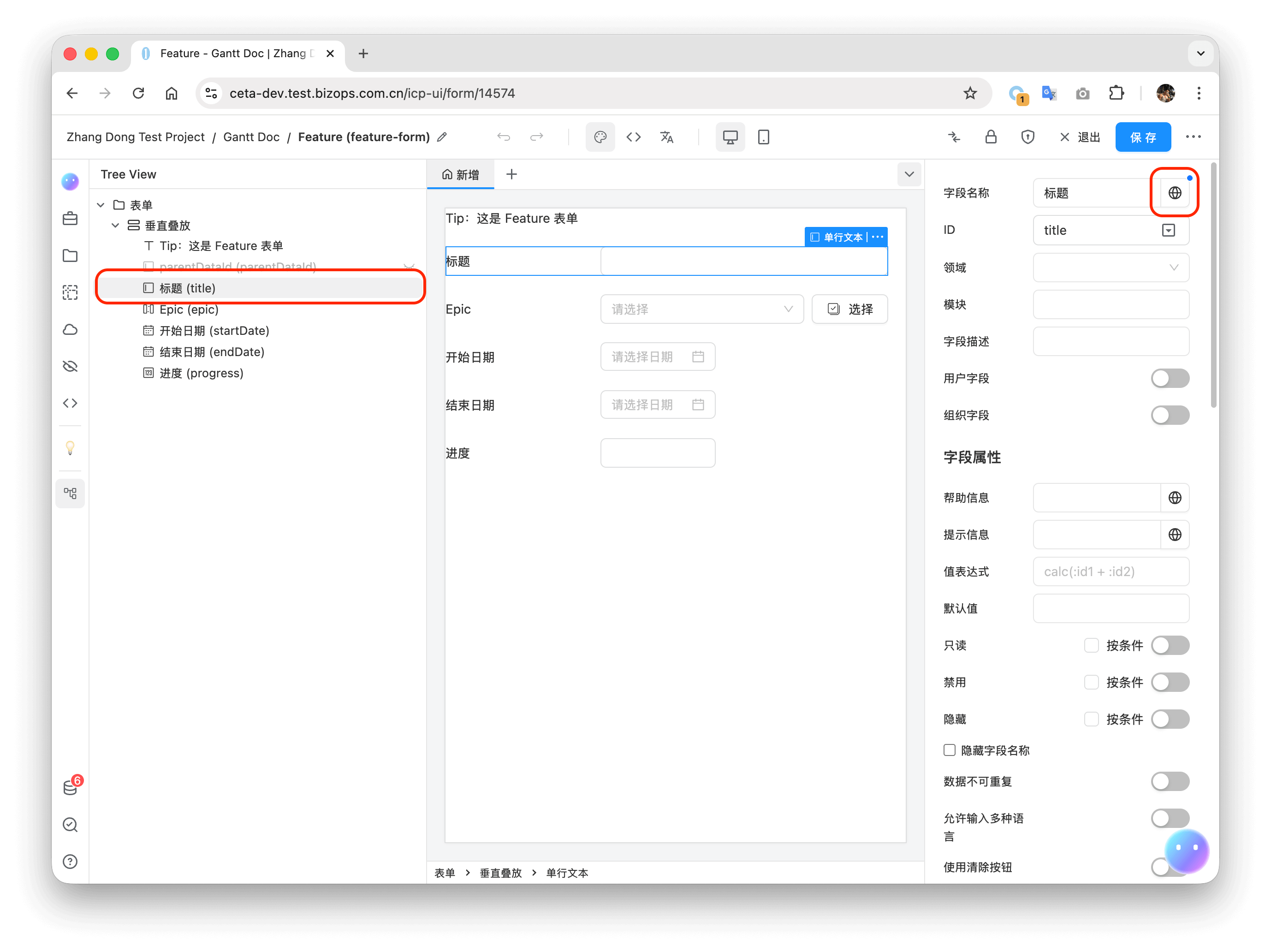
- 在打开弹窗中手动添加 i18n key,或者使用自动 操作 -> 生成。Namespace 是 Key 的命名空间,默认不需要填写。
- 打开表单设计器的 i18n 管理界面,手动编辑或者 鼠标右键 -> 自动翻译。
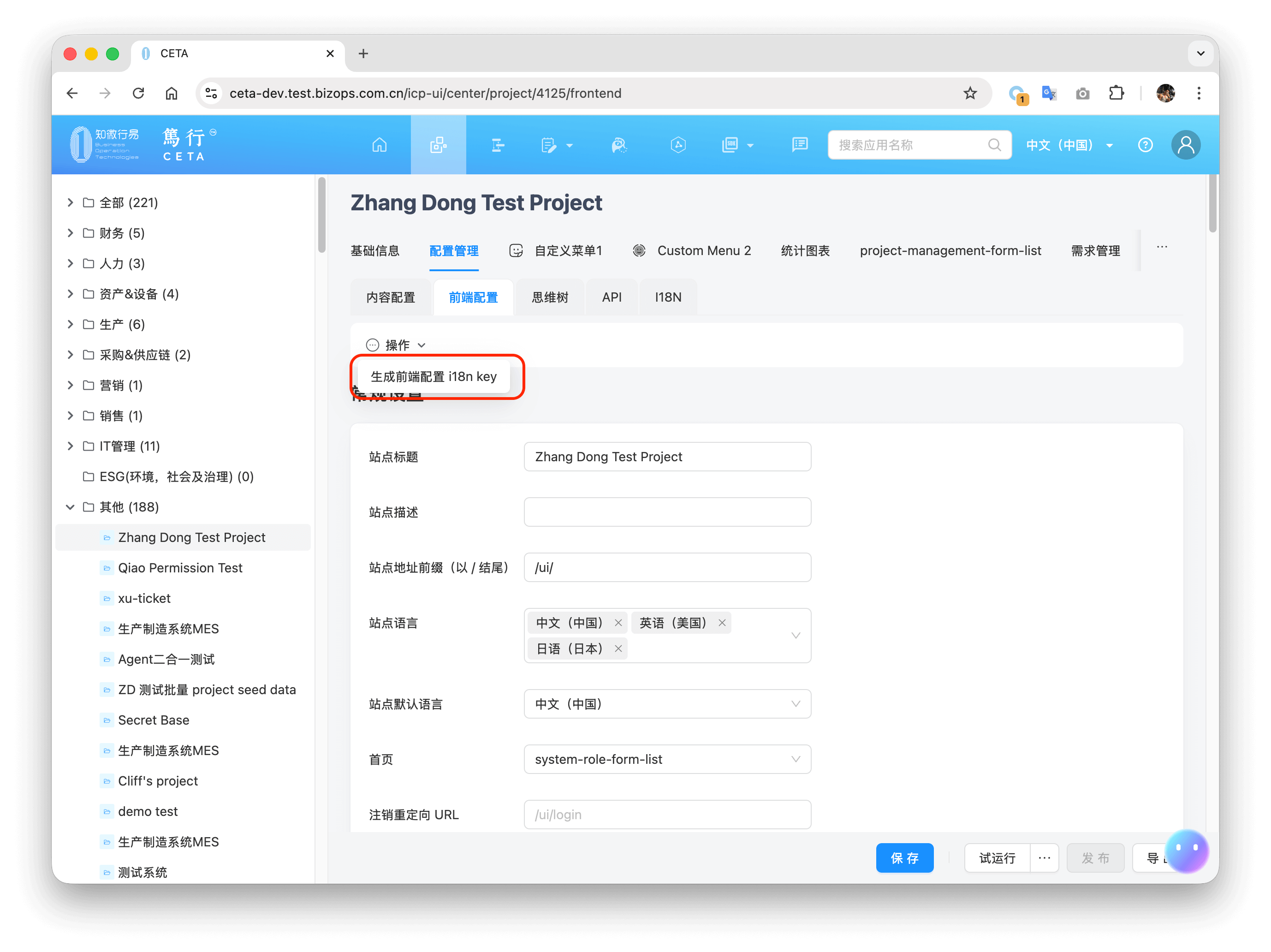
翻译菜单
- 打开应用的前端配置,点击 生成前端配置 i18n key。
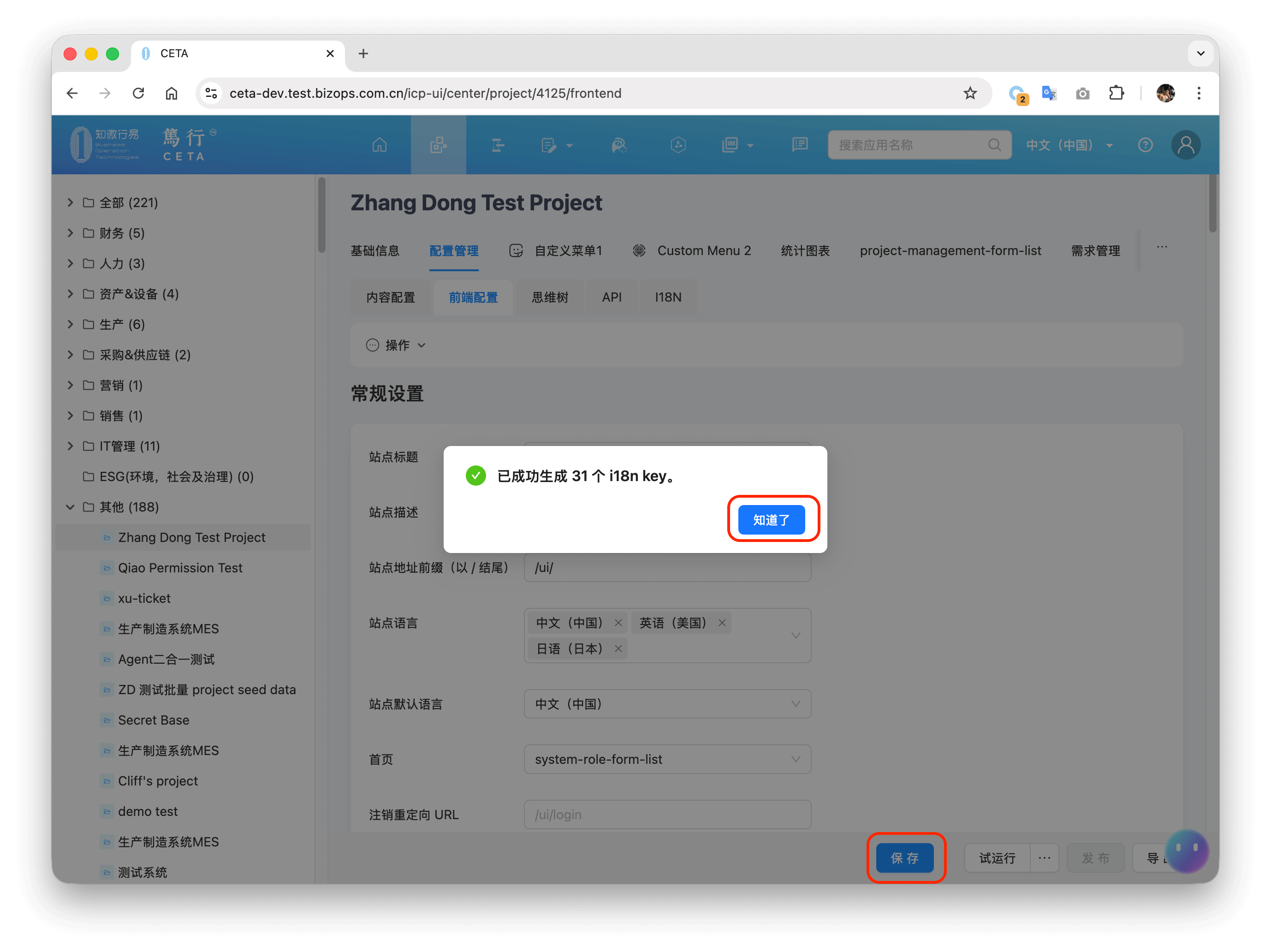
- 生成成功过后,点击保存按钮保存前端配置。
- 去项目的 i18n 管理界面进行手动或者自动翻译。参考应用的 手动/自动翻译
检查应用中未翻译的资源
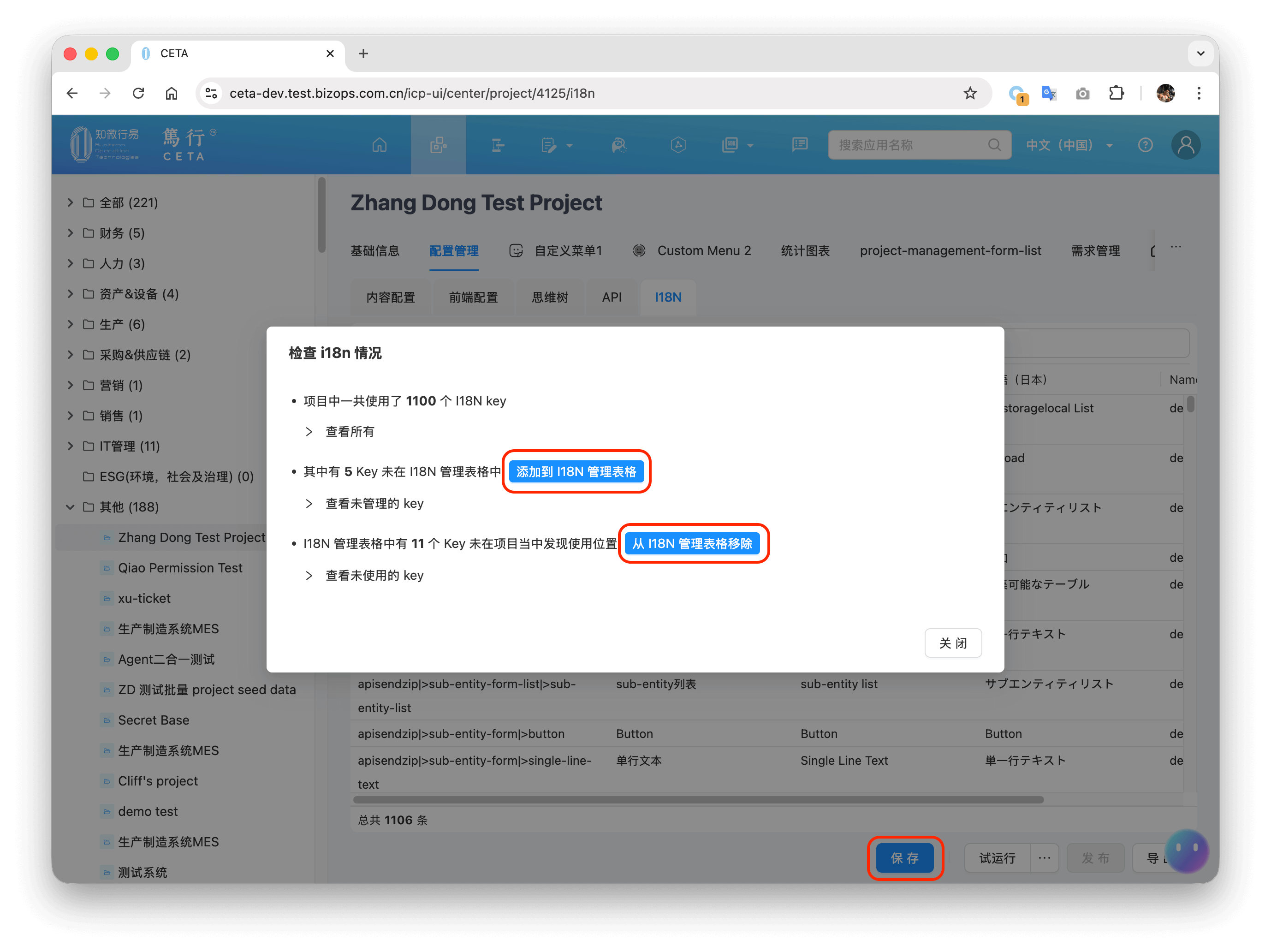
- 打开应用的 i18n 管理界面,点击 操作 -> 检查 i18n 情况。
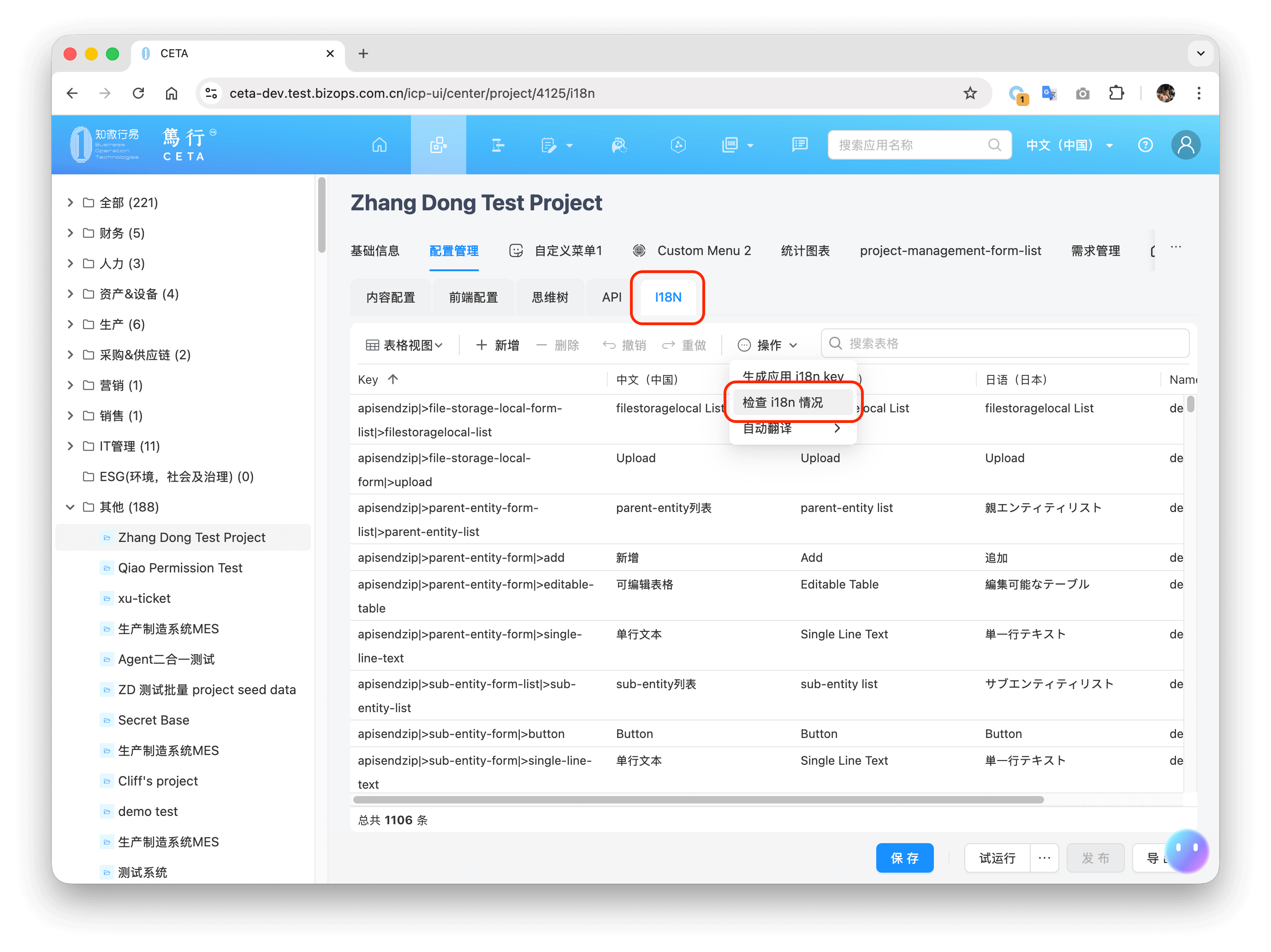
- 然后根据扫描分析结果,可以点击对应按钮进行对应操作,然后点击保存按钮进行保存。