使用甘特图 Gantt
全新配置一个 Gantt 图
基础 Gantt 图
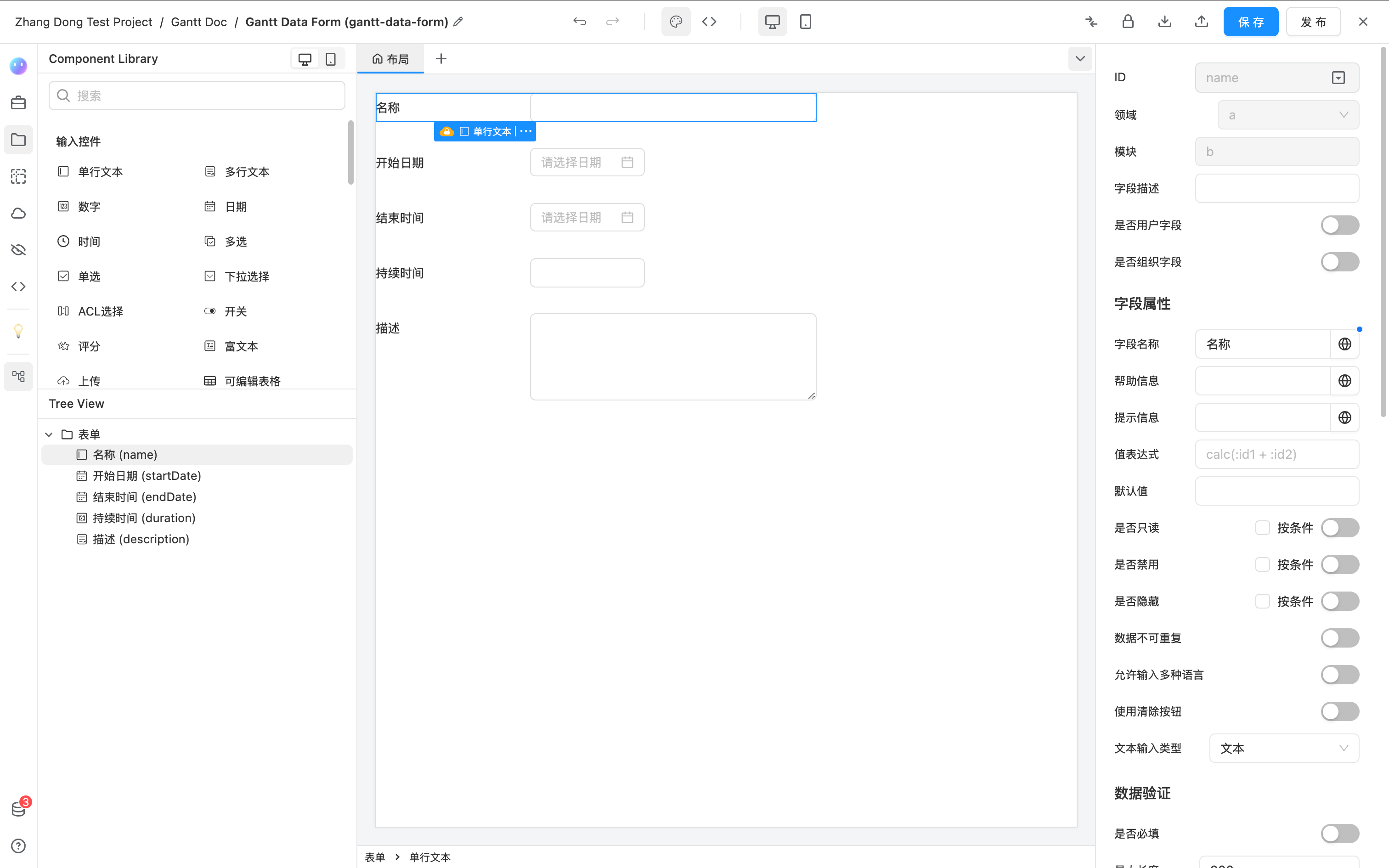
- 新建一个表单,作为 Gantt 图的数据源。数据源必须包含以下字段,字段 ID 无要求,按照项目需求填写即可:
- 显示名称字段,(单行文本组件);
- 开始日期,(日期组件);
- 结束日期(日期组件)和持续时间(数字组件)。
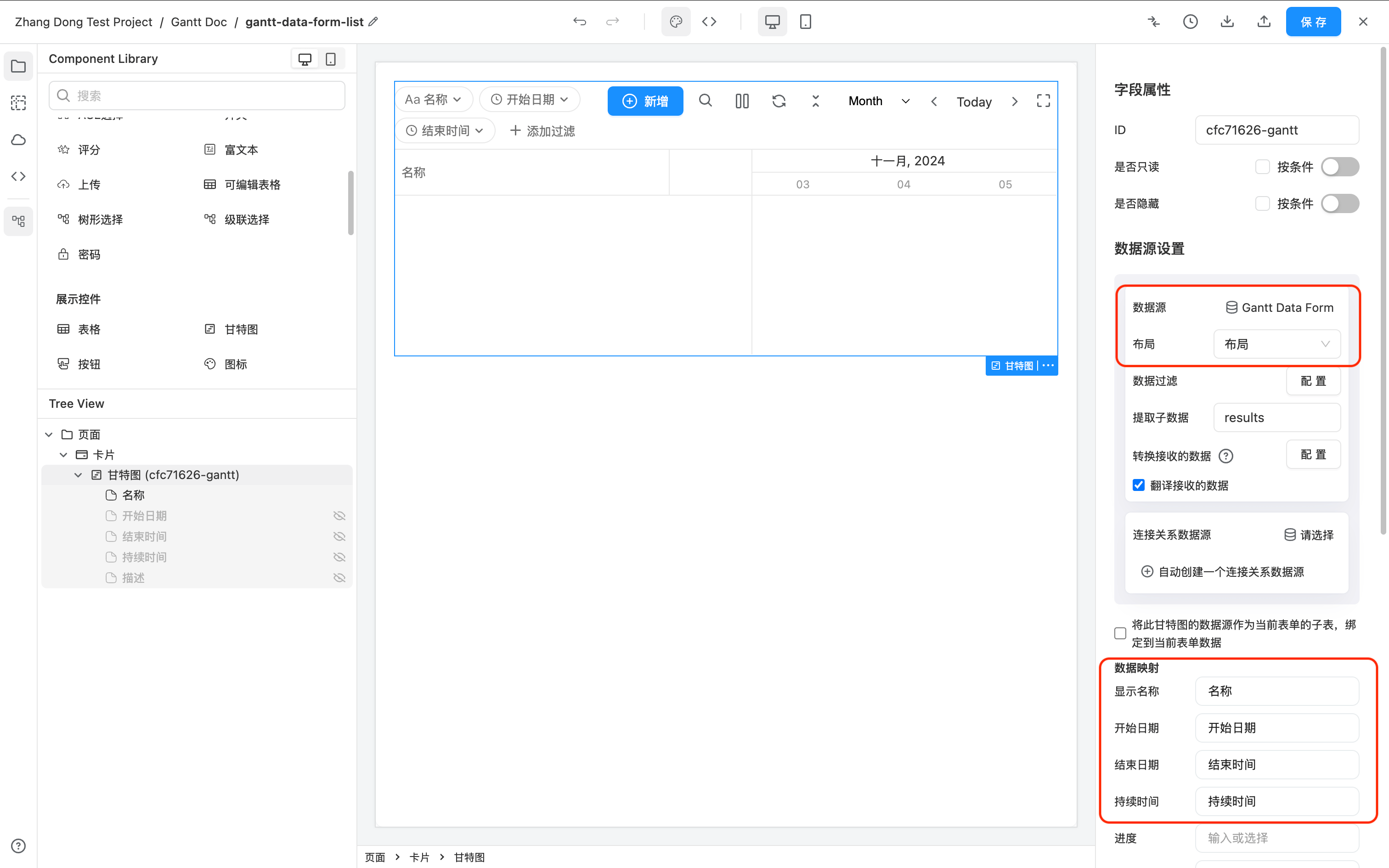
- 新建一个页面,从左侧的组件列表中找到 Gantt 组件,拖拽到页面中。 同时在 “数据源” 设置中,选择第一步新建的表单。此时,“数据映射” 会自动识别并填充表单中的字段,如果未识别,需要手动去选择字段作为 “显示名称”、“开始日期”、“结束日期”、“持续时间”。
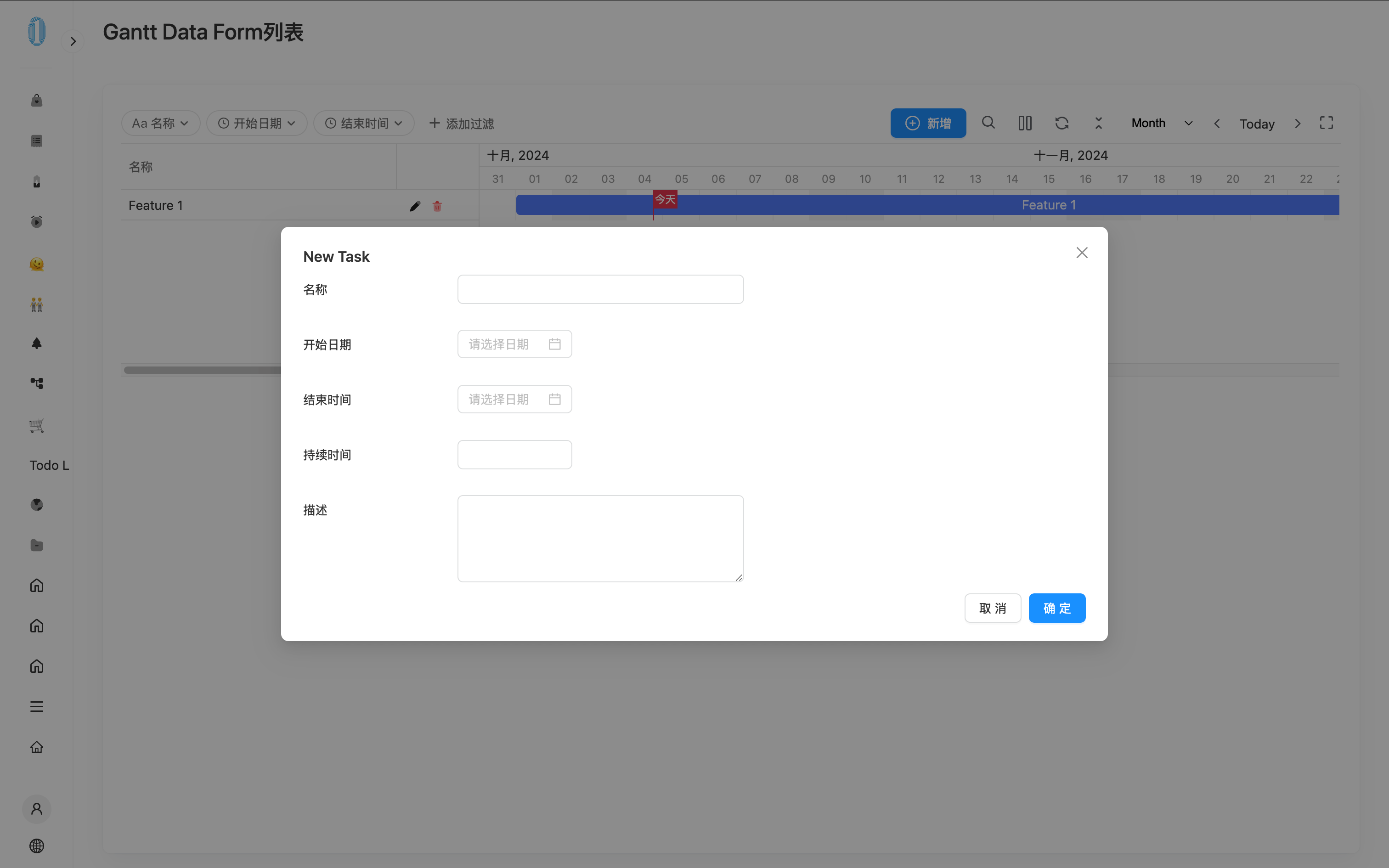
- 将页面添加到项目菜单,访问页面即可。此时 Gantt 图已经可以进行操作添加数据以及编辑删除操作,一个基础功能的 Gantt 图就完成了。
支持连接关系
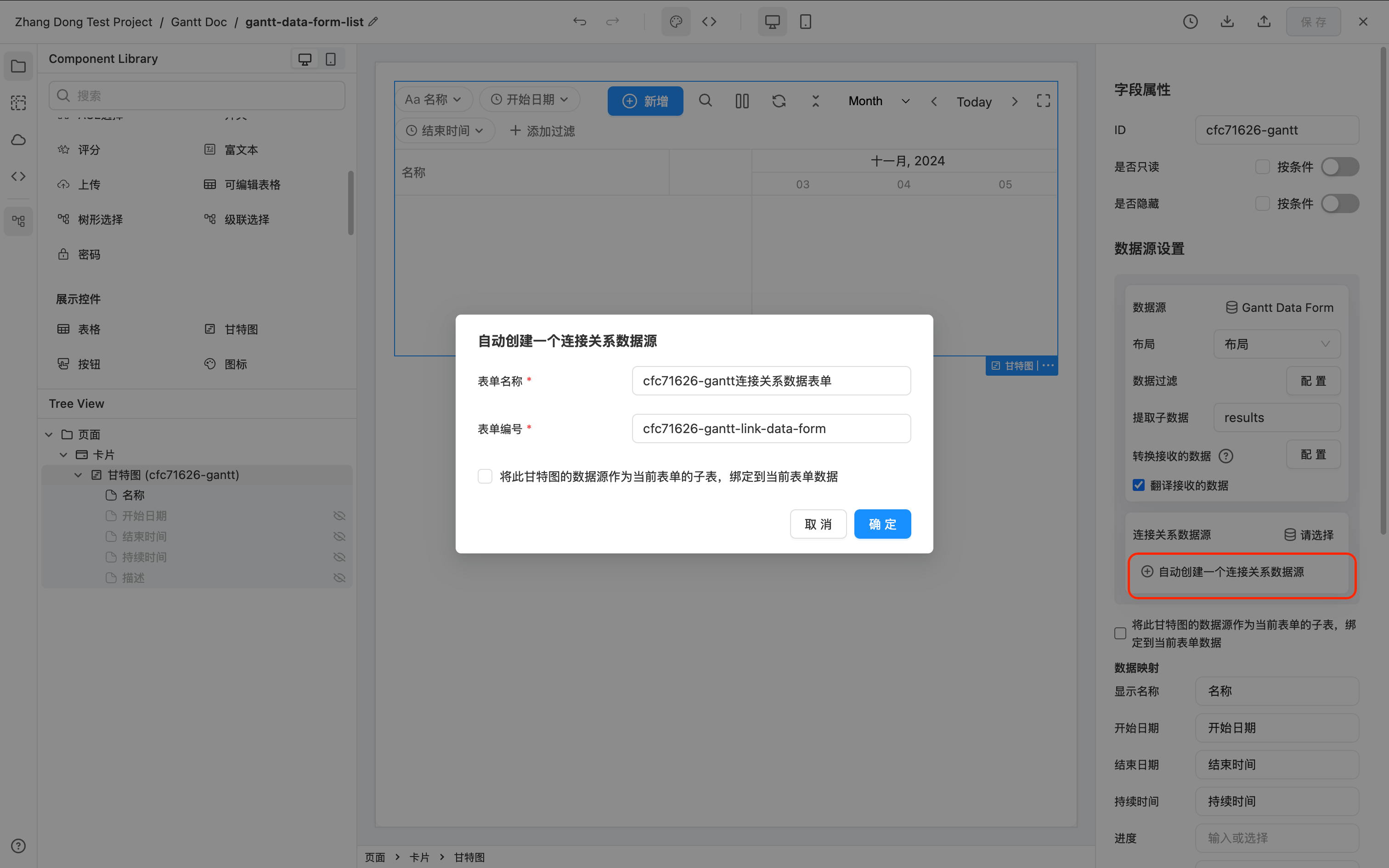
由于“连接关系数据源”配置固定,同时没有展示需求,只用来存储 Gantt 图的连接关系,所以可以点击数据源配置中的 “自动自动生成一个表单作为其数据源”即可。
Gantt 图的连接关系需要一个“连接关系数据源”。此数据源要求必须要有以下 3 个字段,字段 ID 有要求,必须是如下 3 个字段:
- Source,单行文本组件,同时 ID 必须是
source; - Target,单行文本组件,同时 ID 必须是
target; - Type,单行文本组件,同时 ID 必须是
type。
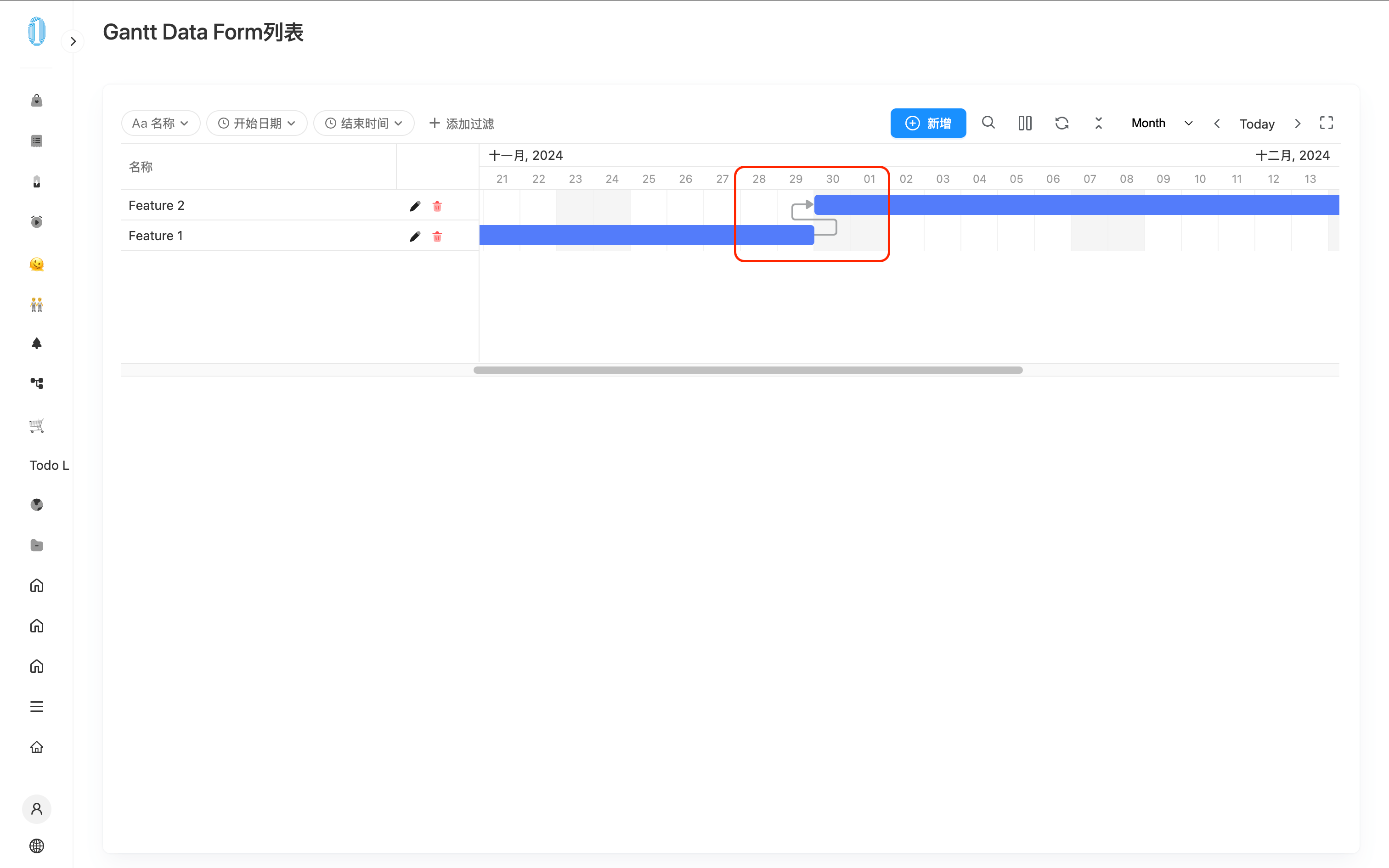
此时访问页面,就可以通过鼠标在 Gantt 图两个任务头尾拖拽进行连接。
支持树状结构
此示例 Gantt 图的整个树状结构数据都存在一个表单 “任务数据源” 里面。如果子任务需要存在不同的表单,可以参考下面文档 Gantt 图子任务数据源使用不同的表单。
层级关系字段用单行文本 Input
当不希望看到表示父级的字段,同时不用手动编辑表单去修改它的时候,可以使用一个简单的 单行文本 来存储数据。(如需使用 ACL 请往下看)
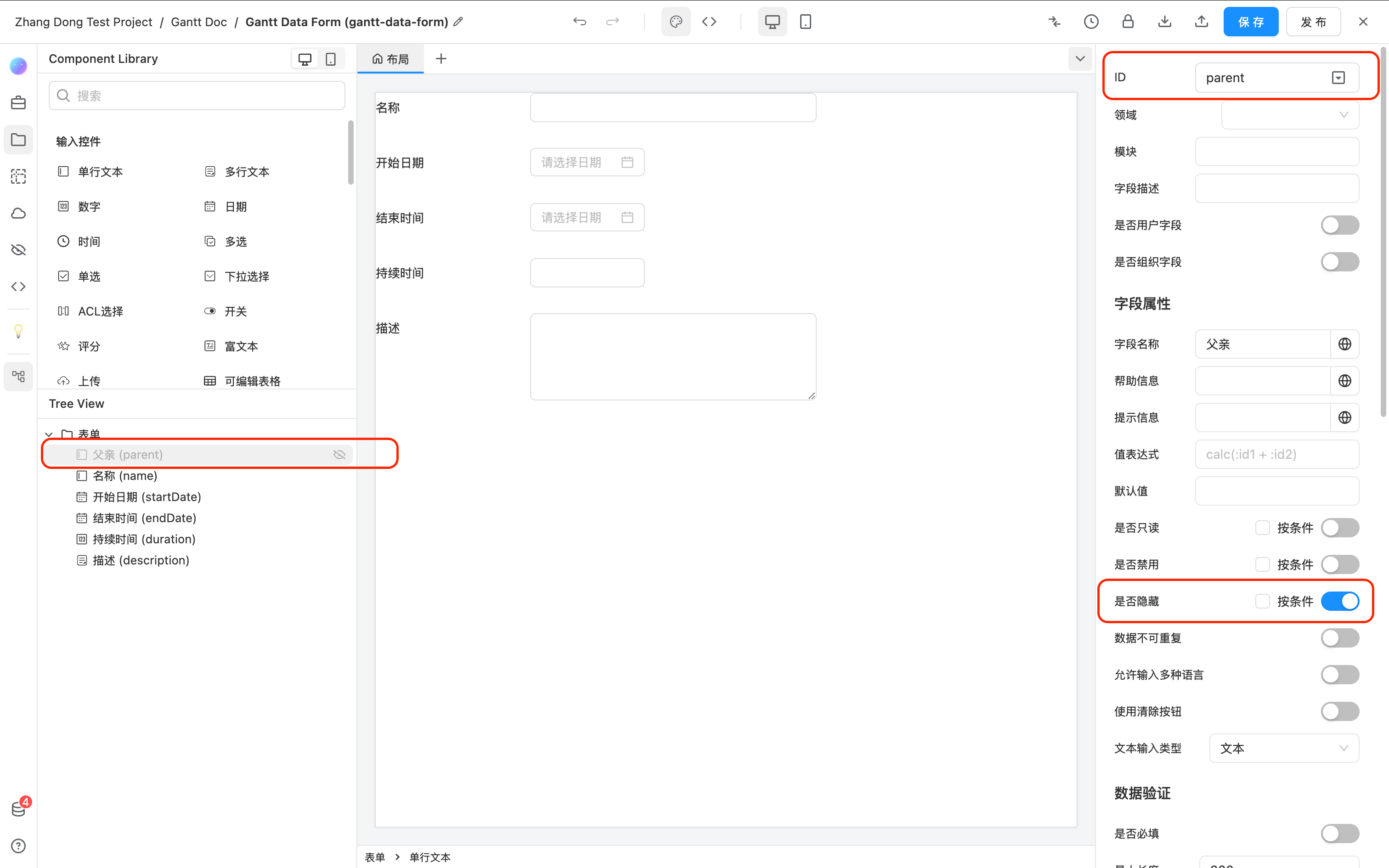
要支持树状结构,需要在数据源中添加一个单行文本并隐藏,用来表示父子关系。字段 ID 无要求,按照项目需求填写即可。
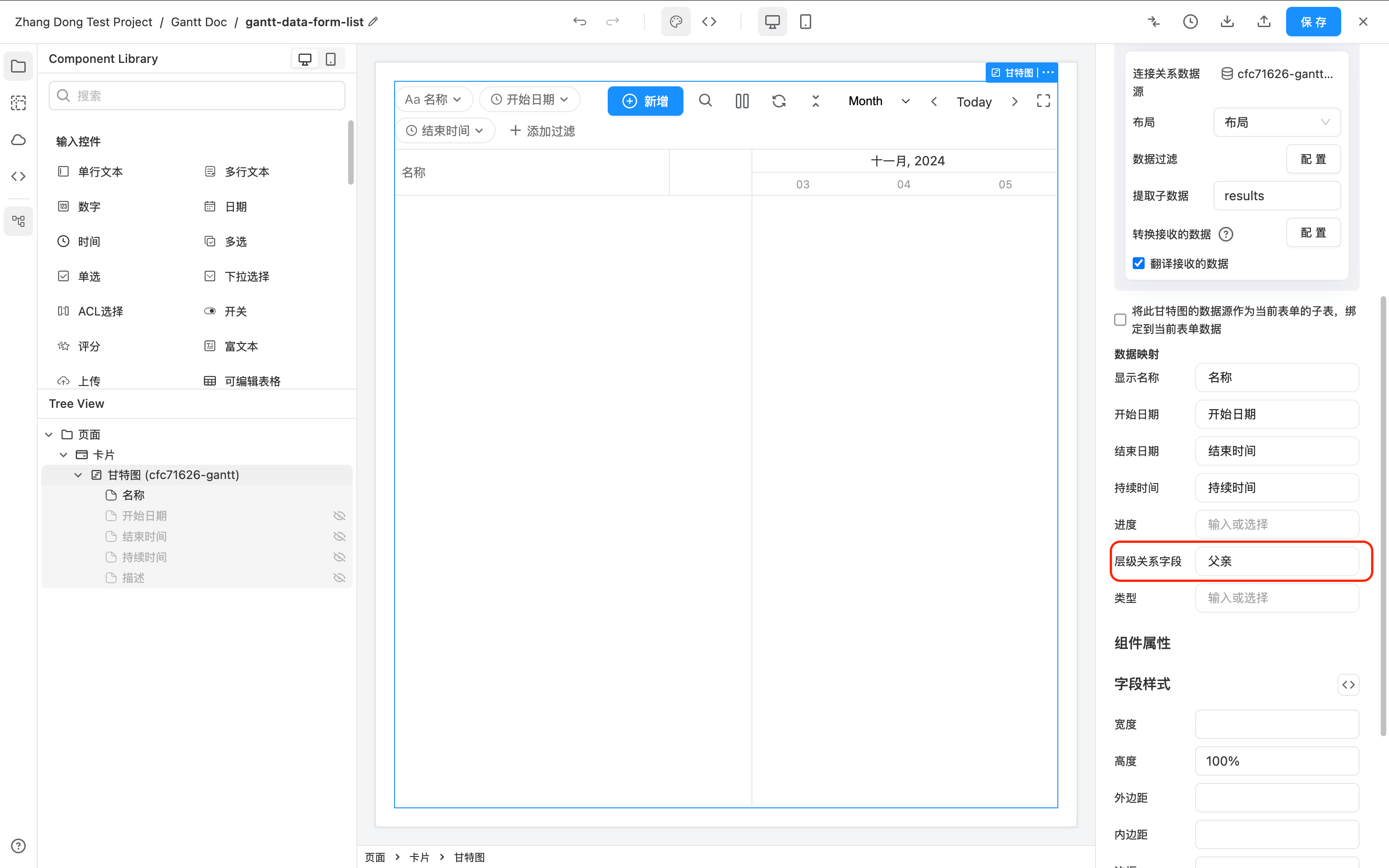
同时,在 Gantt 组件设置项中,选择添加的字段作为 “层级关系字段”。
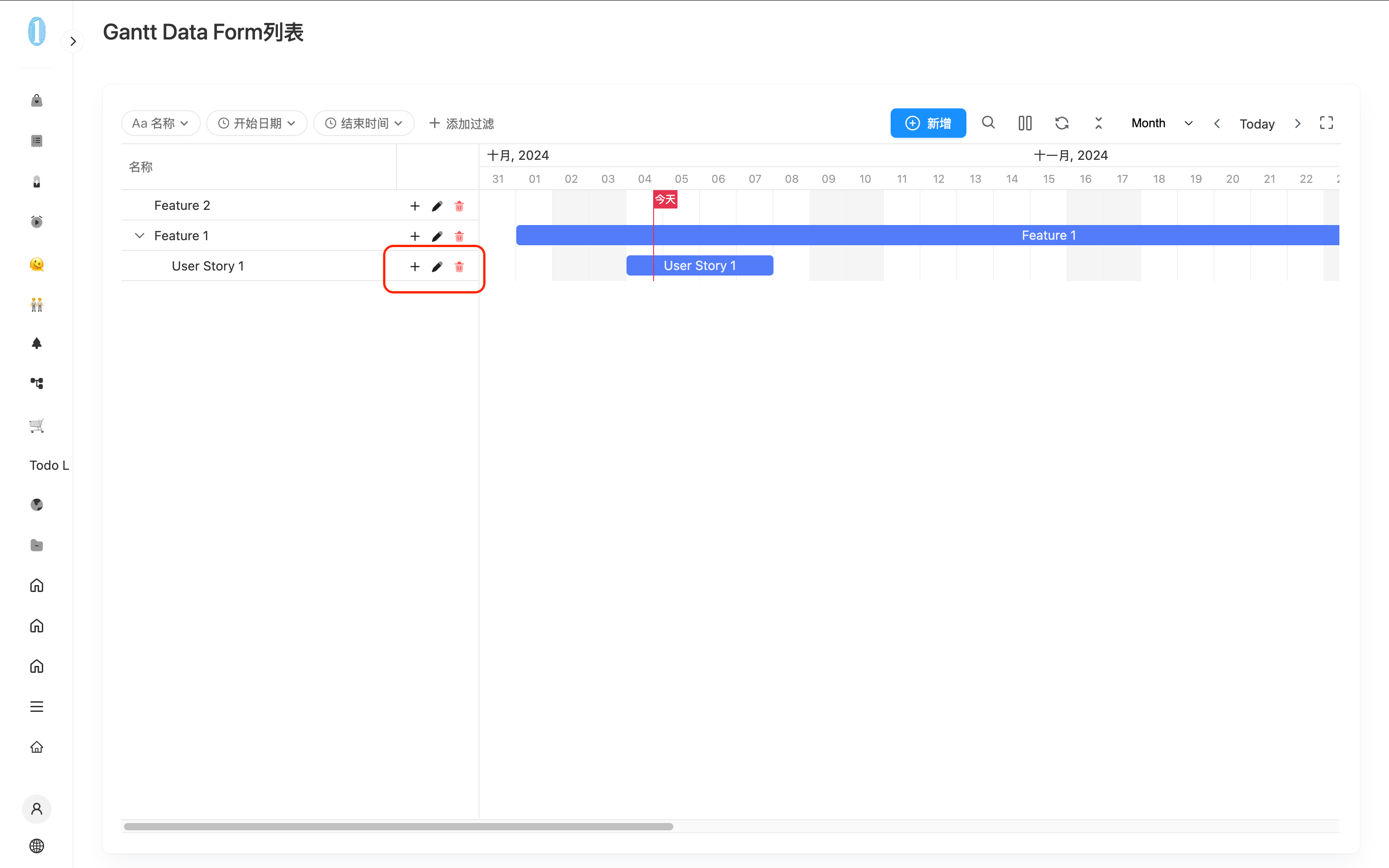
此时去访问页面,可以看到每个任务的操作列多处一个 “+” 按钮,点击可以添加子任务。
层级关系字段用单行文本 ACL/Select
当希望编辑表单的时候看到表示父级的字段,同时可以手动编辑它的时候,可以使用一个 ACL 或者 下拉选择 来存储数据。
父级字段的 组件类型(例如从 Input 改成了 ACL)、ID(token)、mapping、valueType 属性发生变动的时候,一定要去 Gantt 图设置项重新选择一下该字段,同时最好先删除清空 Gantt 图的所有子数据,否则会导致未知数据错误。
再次强调,父级字段发生上诉属性改变,一定要去 Gantt 图设置项重新选择一下该字段。
如下面设置。
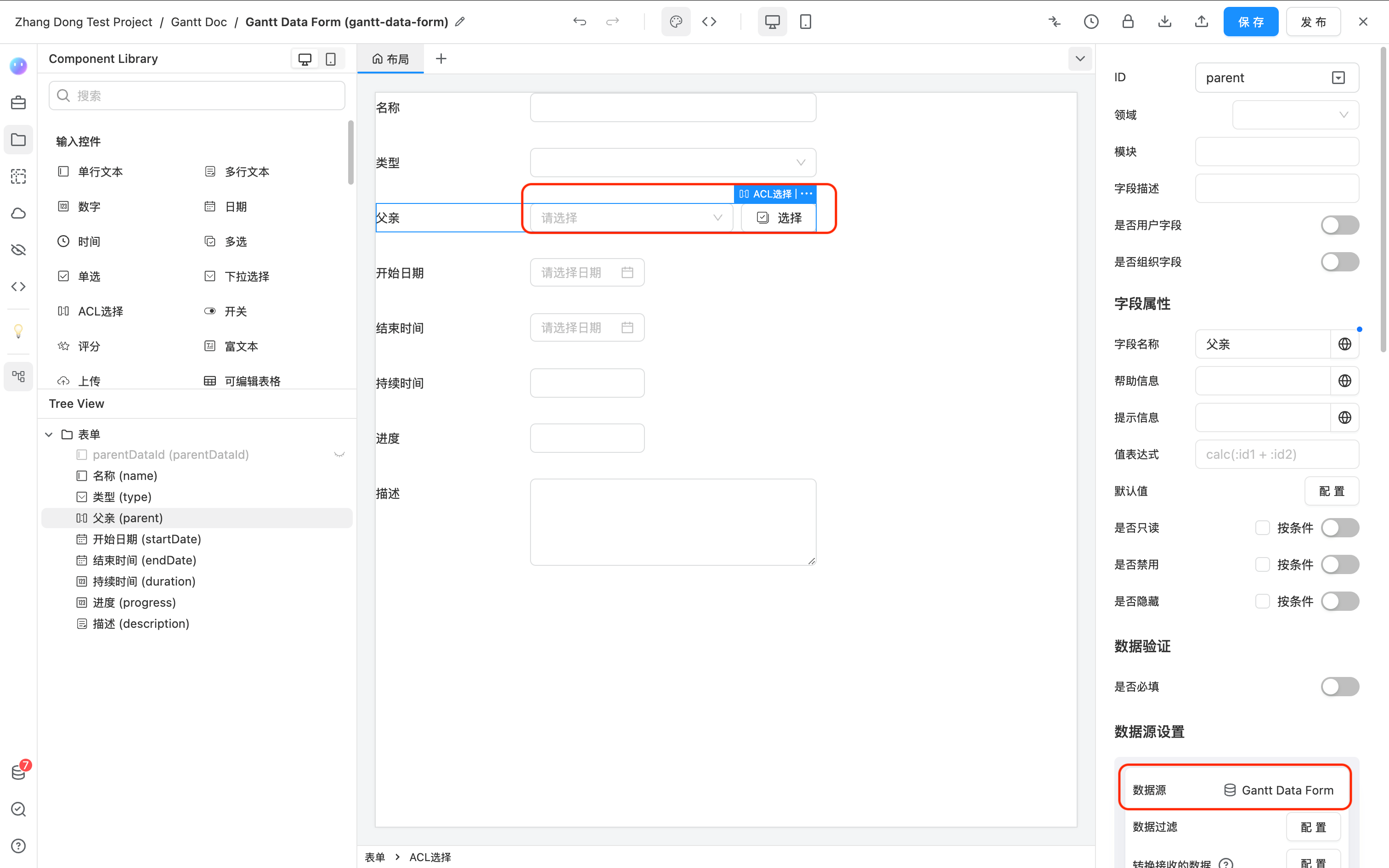
- 我将 Gantt Data Form 表单里原来隐藏的 单行文本的 Input 删除,然后添加一个 ACL,ID(token)也叫
parent,同时数据源选择自身表单。
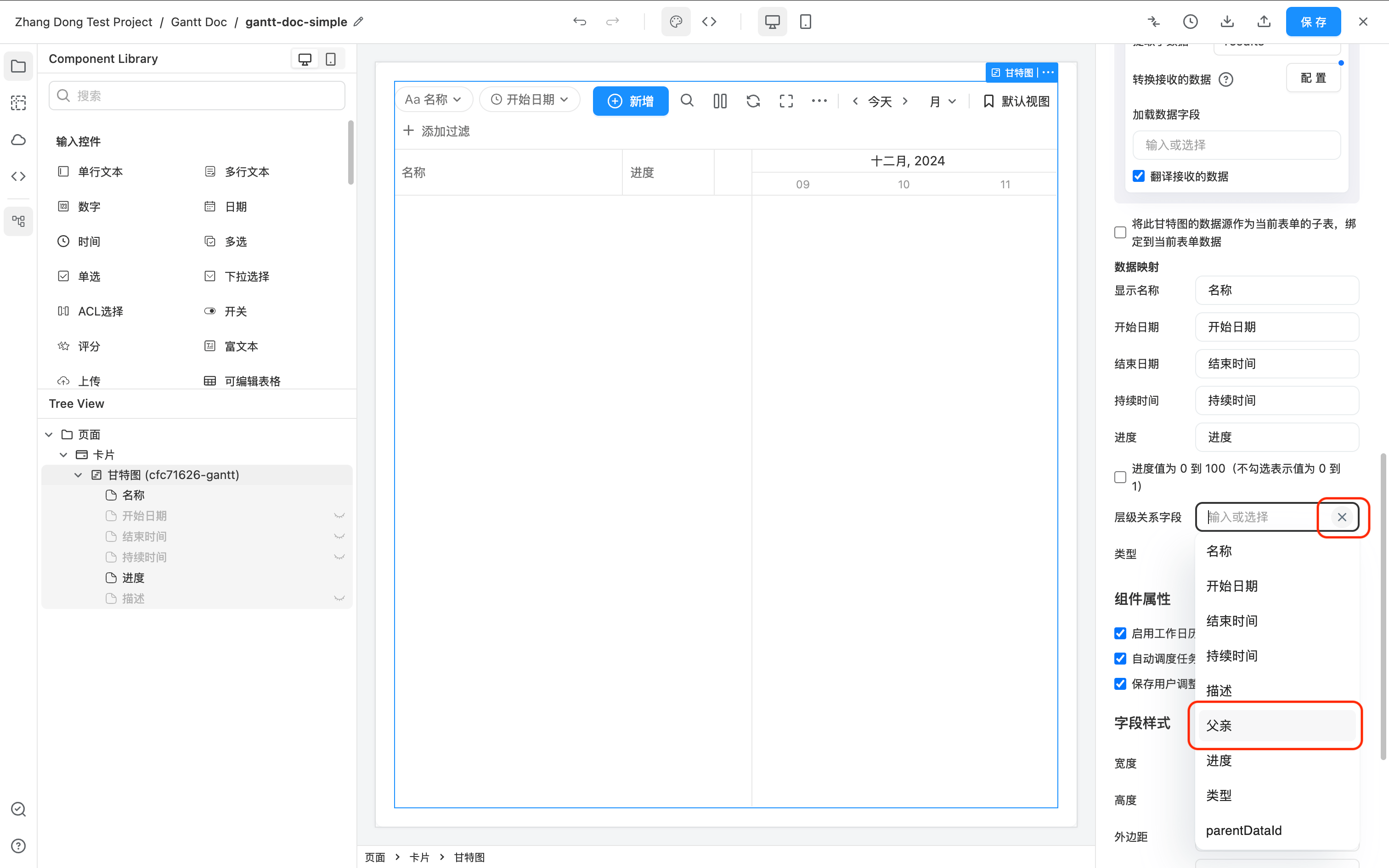
- 在 Gantt 图的设置项中,先点击 层级关系字段 右侧的 'X' 图标,删除掉,然后在下拉选项中重新选择上步加的 ACL 父亲 字段。
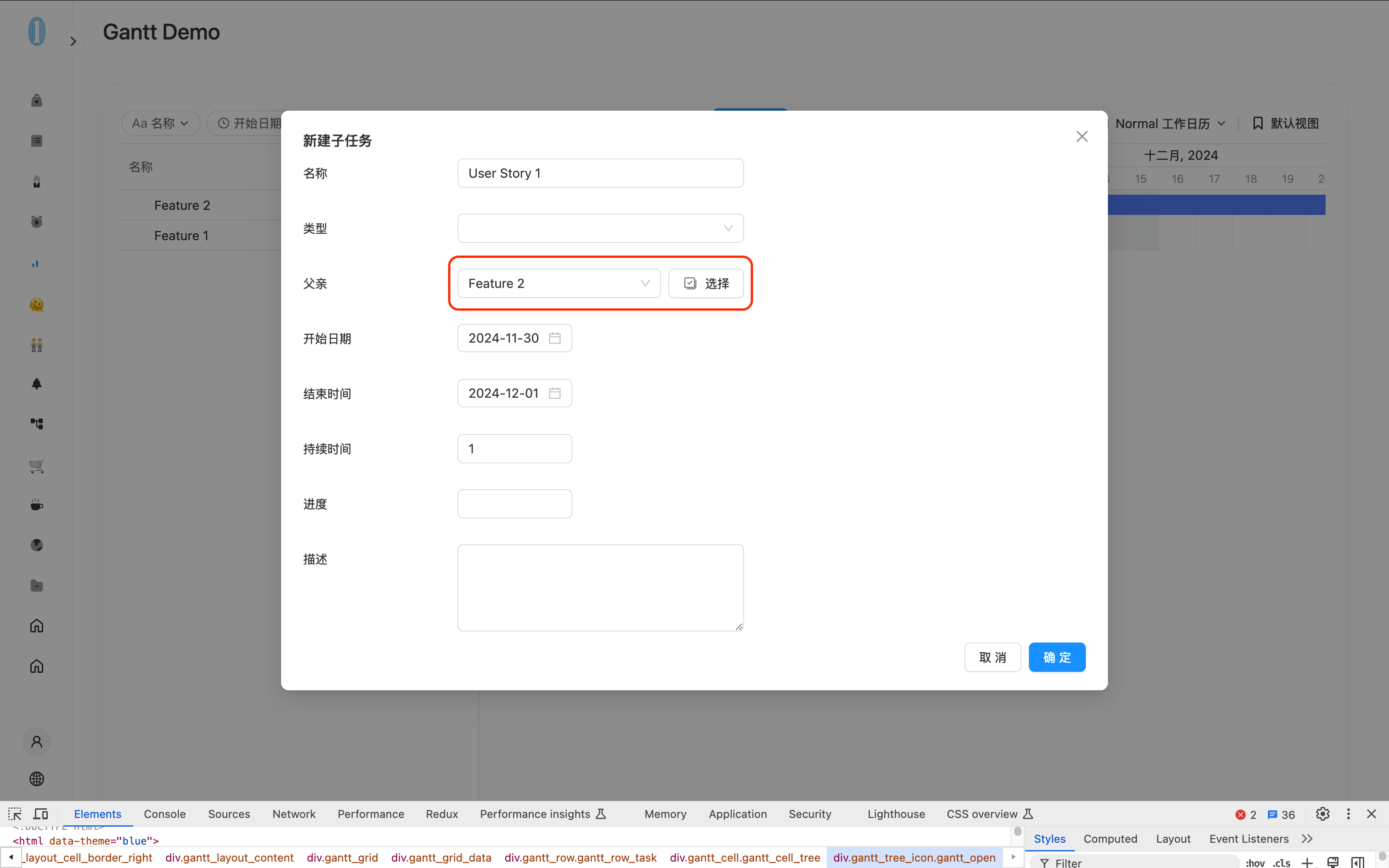
- 此时去试运行页面。删除老的 **Feature 1 ** 下的子任务 User Story 1。然后在 Feature 2 下点击
+图标新建一条数据,可以看到如下图,Dialog 中的 父亲 字段是一个 ACL,已经被自动填充上了Feature 2。
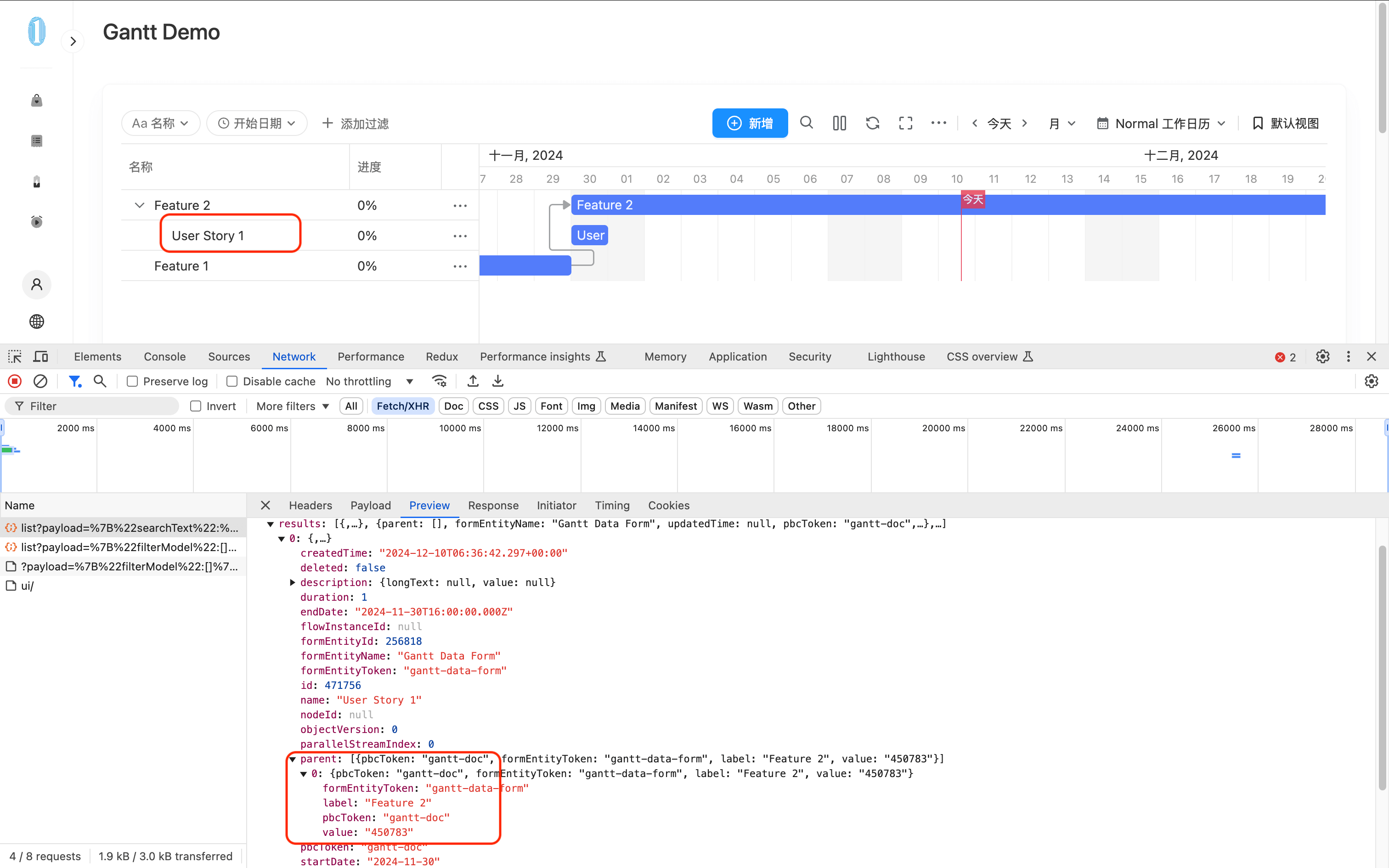
- 保存,打开浏览器的 网络 面板,点击 Gantt 图 Toolbar 右上角的刷新按钮。可以看到数据返回值已经是如下
parent字段为标准的 ACL 数据格式。
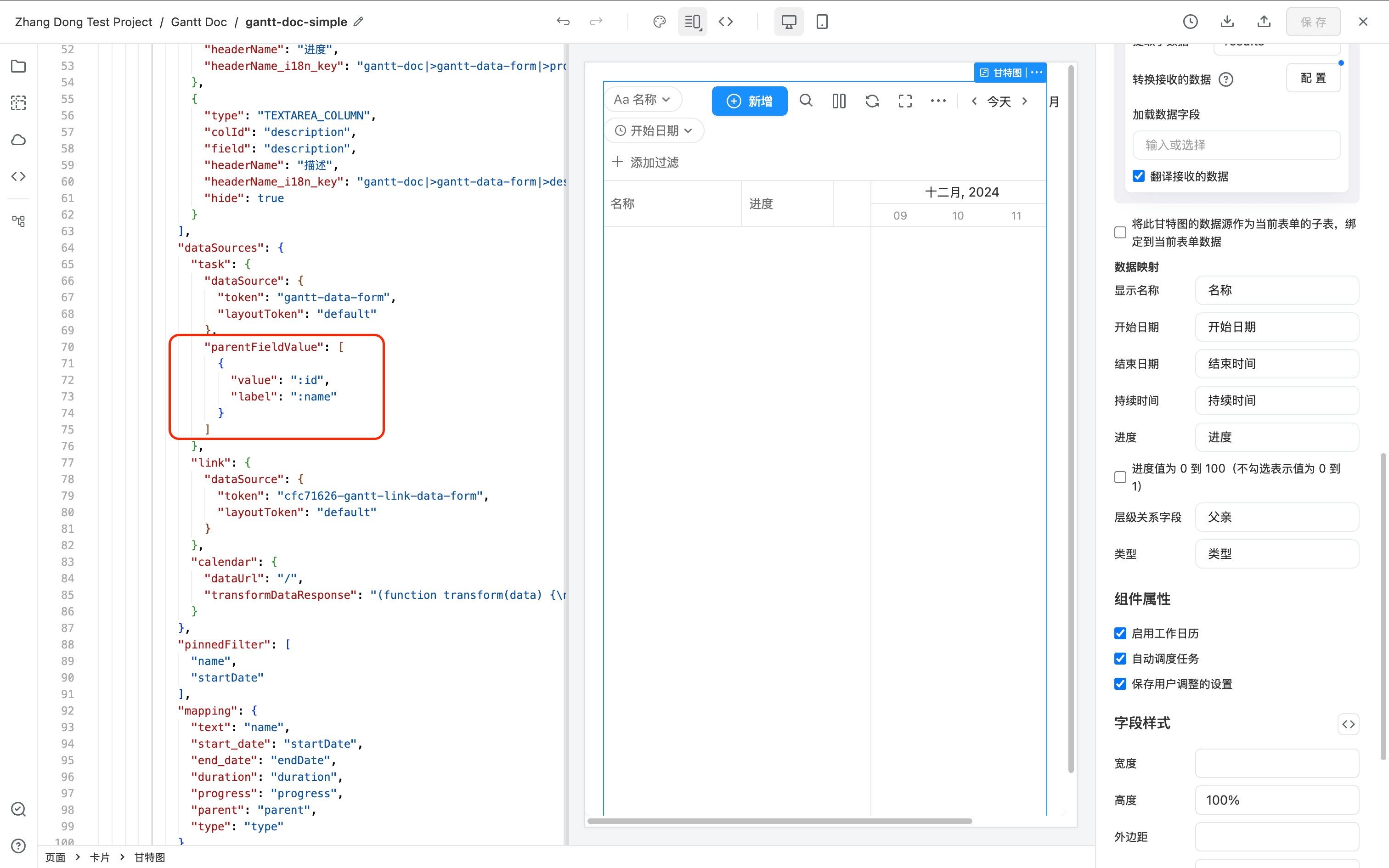
如果发现上面 3 步未成功,请打开 Gantt 的 JSON 模式,查看数据源的 parentFieldValue 属性是否是 父亲 ACL 字段存储的数据格式,如果不对可以手动手改。
支持进度
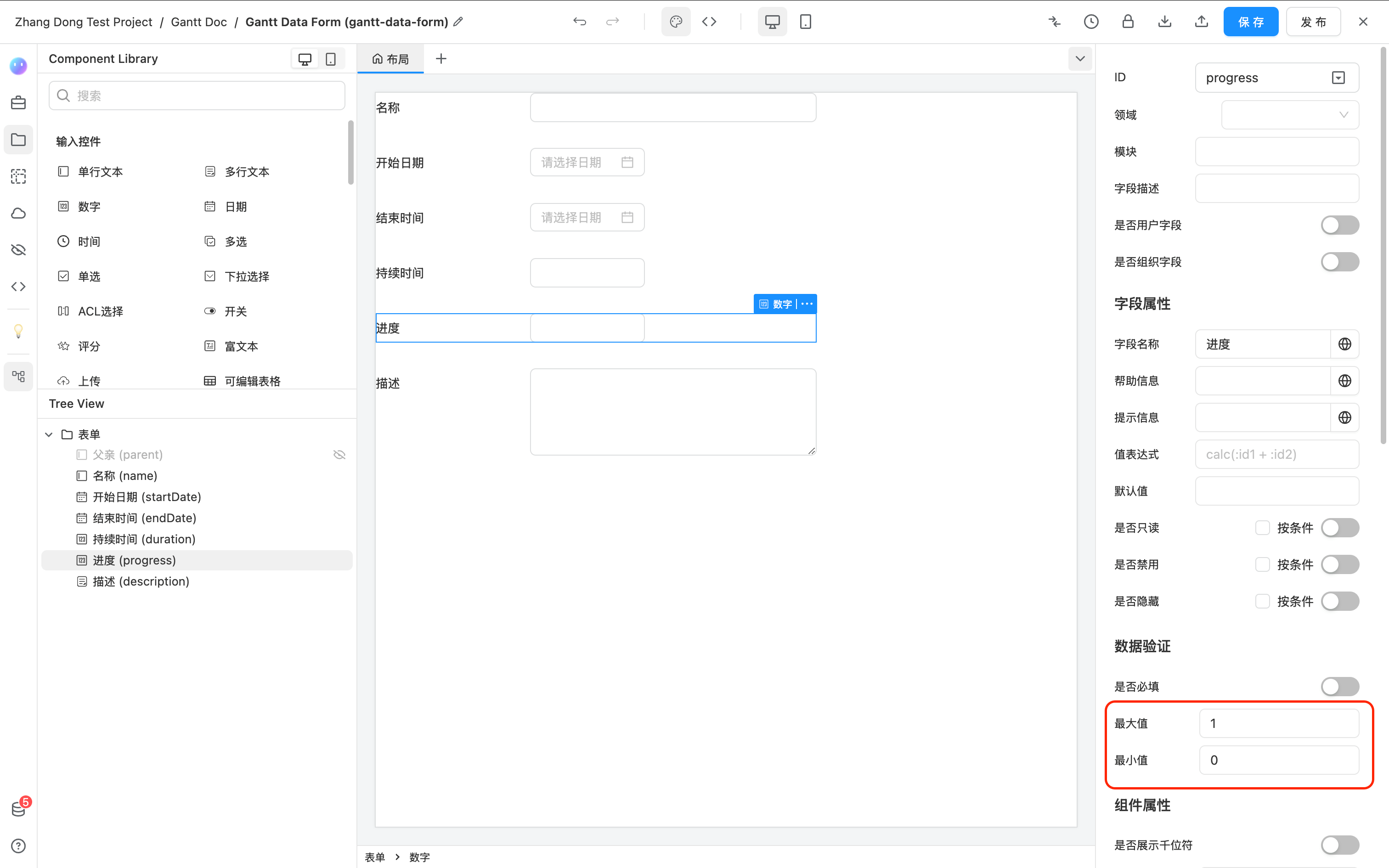
要支持进度,需要在数据源中添加一个“数字”组件,用来存储任务的进度。字段 ID 无要求,按照项目需求填写即可。
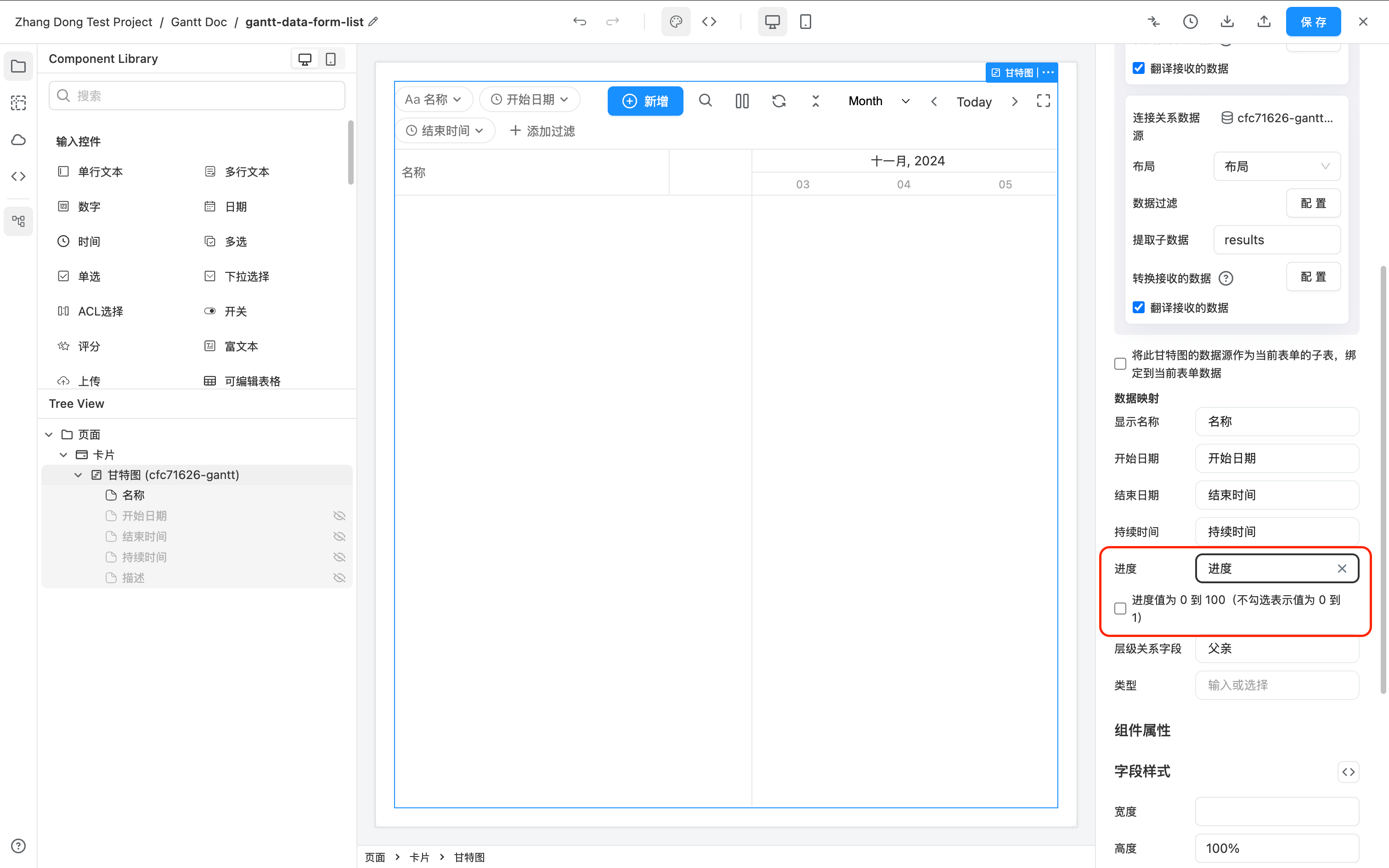
同时,在 Gantt 组件设置项中,选择添加的字段作为 “进度”。
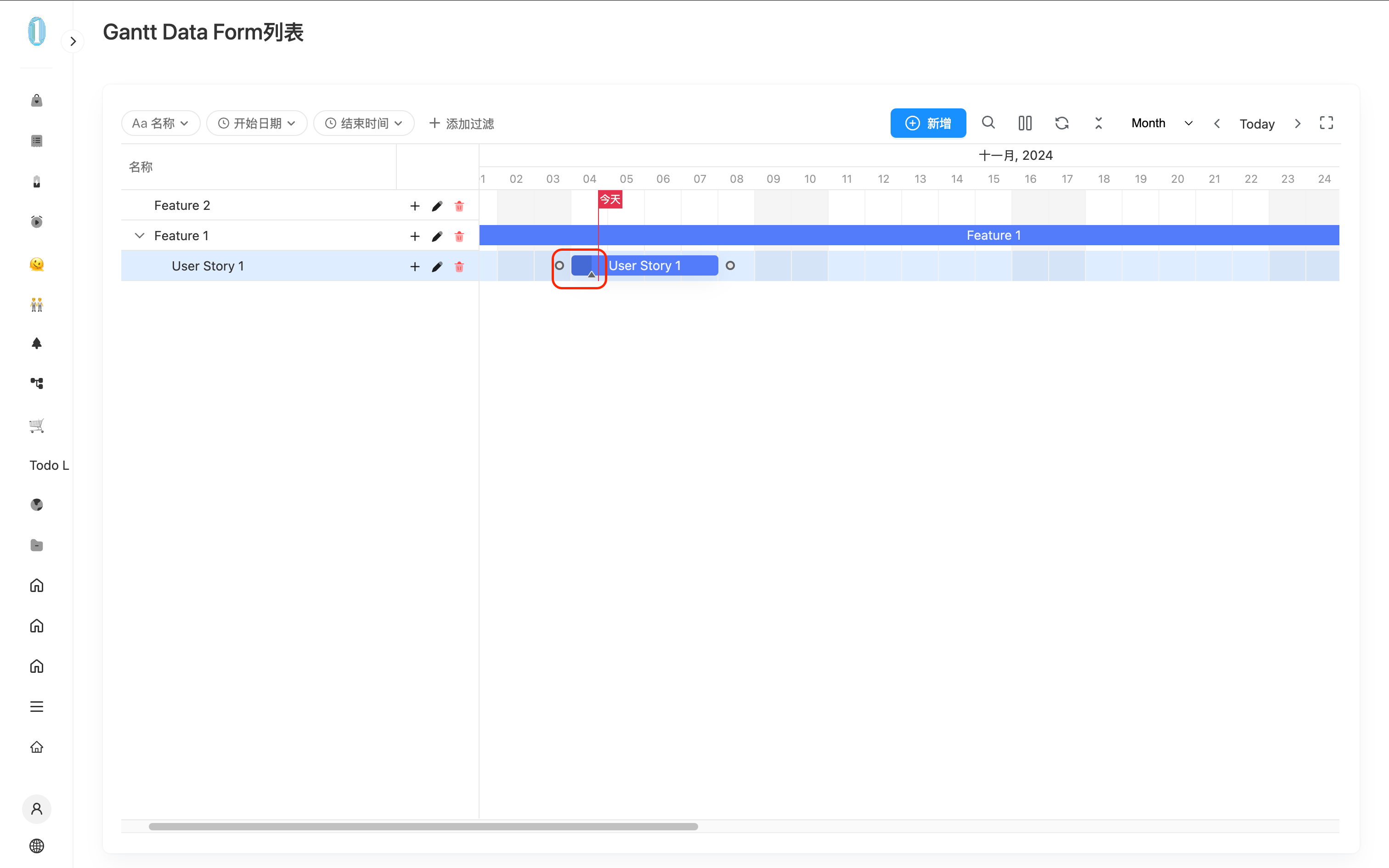
此时去访问页面,鼠标 hover 到 Gantt bar 上,可以看到每个任务左侧下放多了一个小三角,可以进行拖拽修改任务进度。
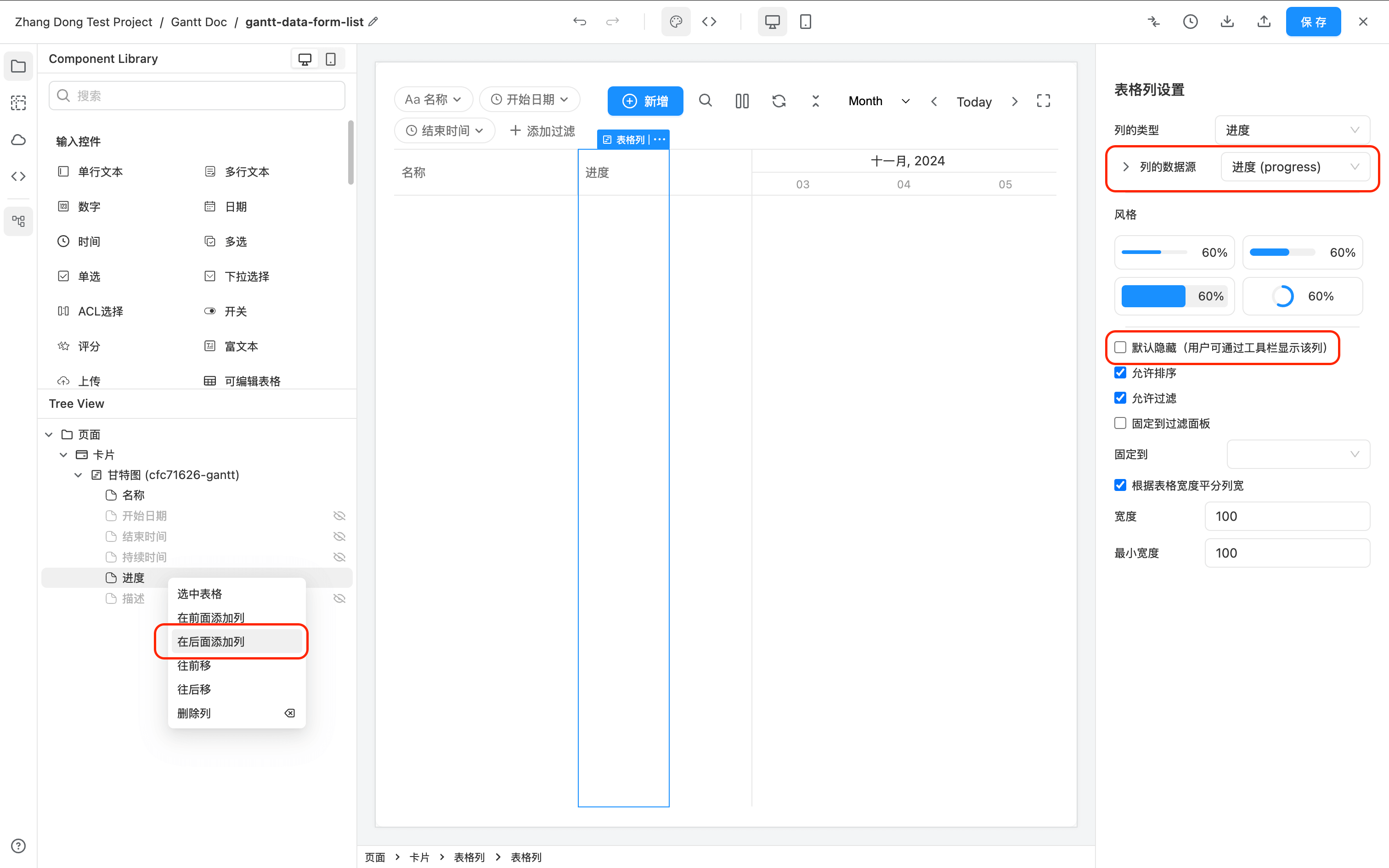
如果想在 Gantt 图左侧的表格中查看进度,可以去 Gantt 组件设置中添加该列进行显示。
支持里程碑 Milestone
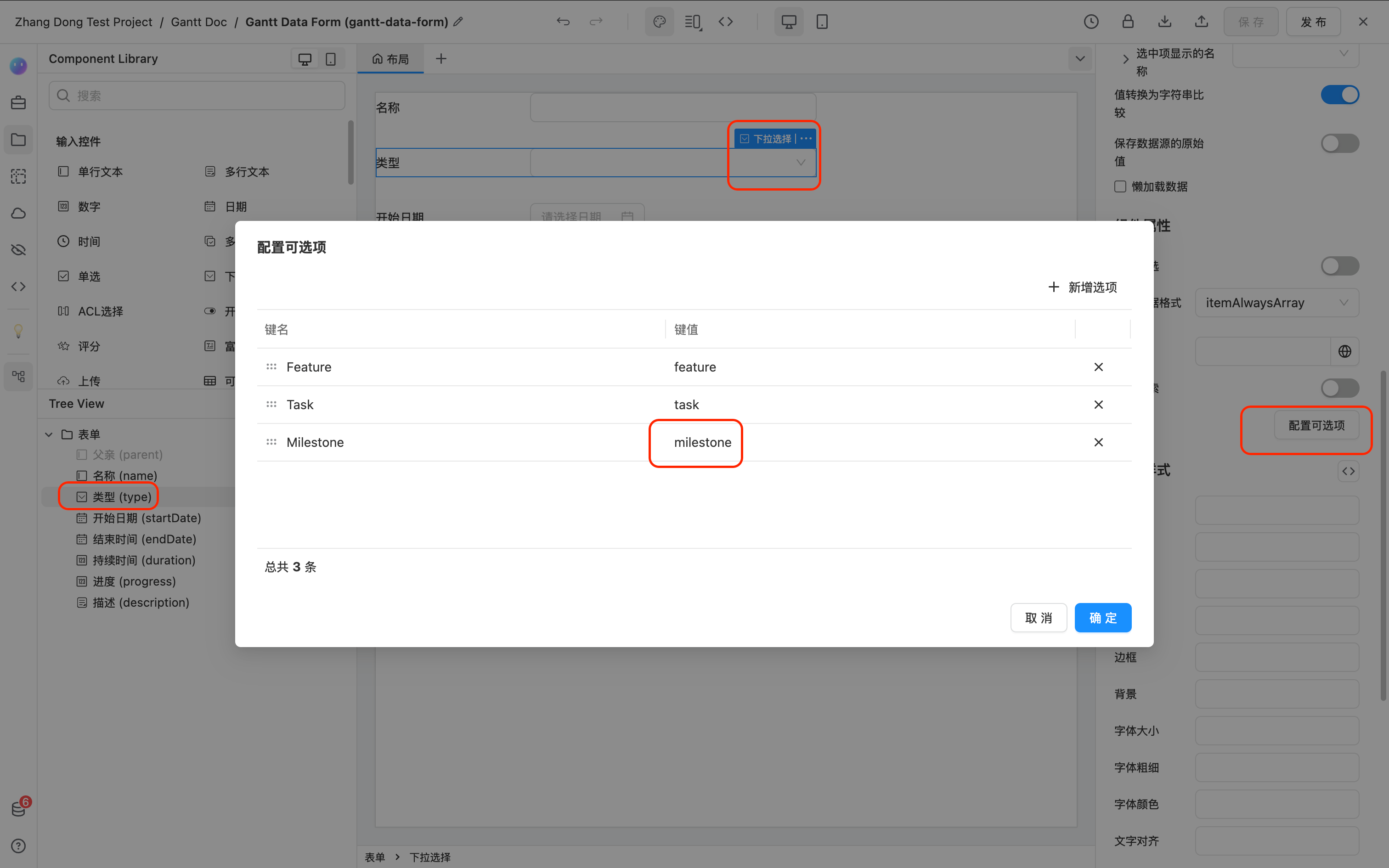
要支持 Milestone,需要在数据源中添加一个下拉选择组件,选项里面必须有一个类型的值是 milestone 即可,其他选项随意。字段 ID 无要求,按照项目需求填写即可。
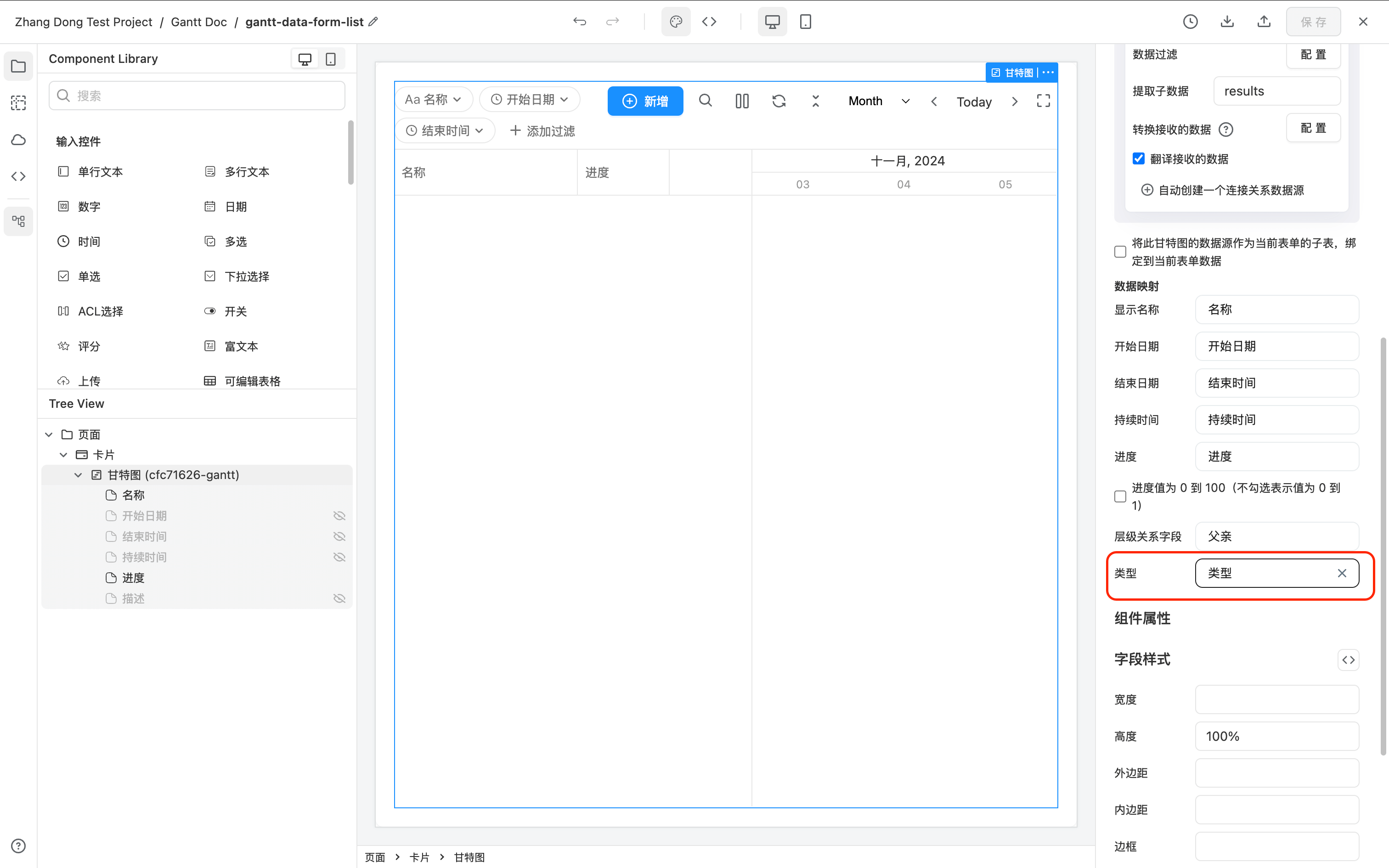
同时,在 Gantt 组件设置项中,选择添加的字段作为 “类型”。
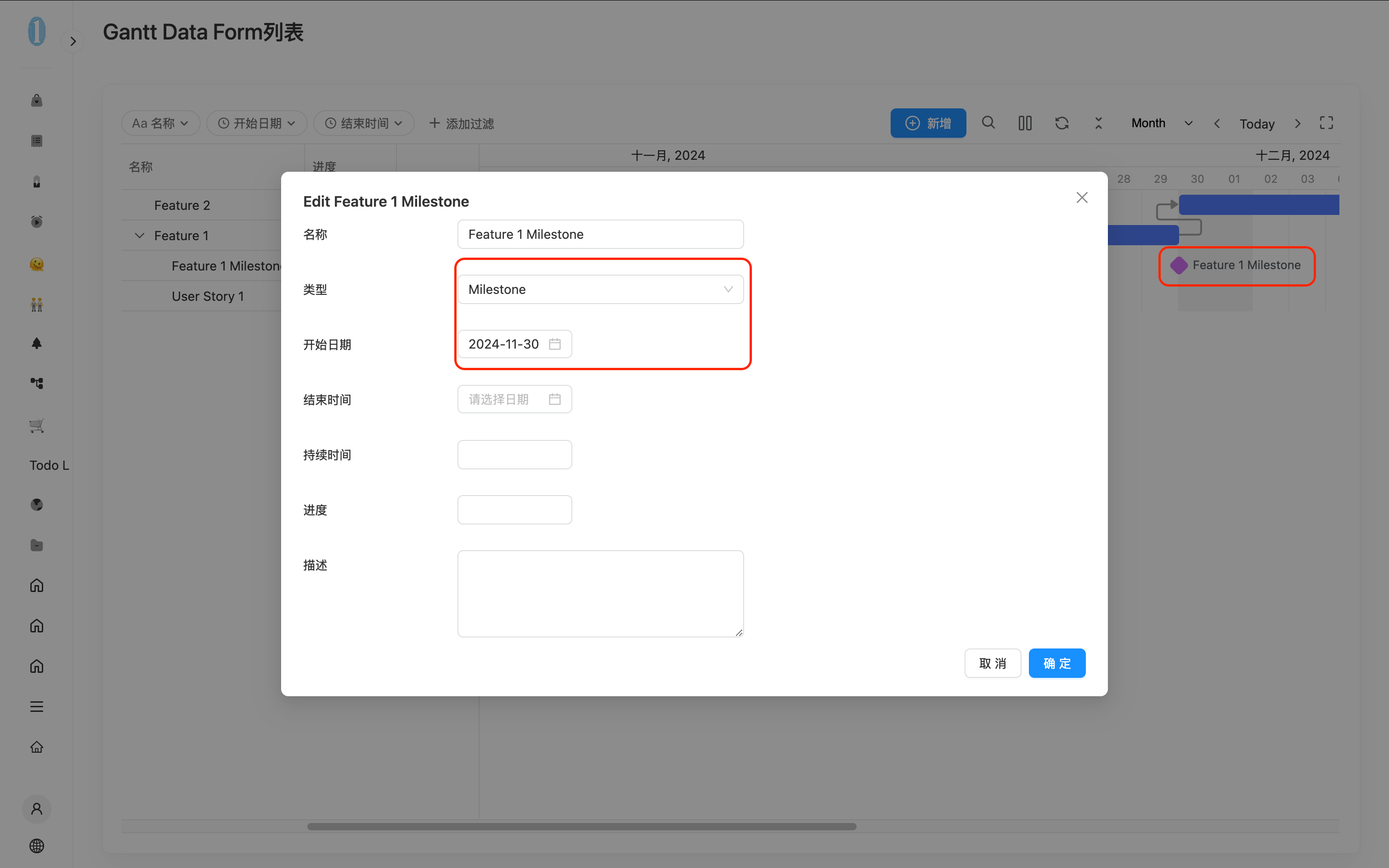
此时去访问页面,在新增任务的时候类型选择 “Milestone”,Gantt 图中即会把该任务显示为 Milestone 样式。
将 Gantt 数据作为当前表单的子表(类似可编辑表格)
将 Gantt 图作为表单子表只需要在 Gantt 设置以及 “自动创建连接关系数据源” 的时候均钩上 “将此甘特图的数据源作为当前表单的子表,绑定到当前表单数据” 选项即可。
- 此操作要求 Gantt 图必须位于表单的某个布局当中,否则无法绑定。
- 此操作要求 Gantt 图的 “数据源” 和 “连接关系数据源” 必须要有一个
parentDataId字段,并设置为隐藏。 - 此操作要求 Gantt 图必须在表单的 “编辑” 布局当中,也就是要求当前表单数据已经存在。(因为要绑定所有 Gantt 的数据到这个表单数据的 id,表单数据只有在编辑的时候才是有 id 的)
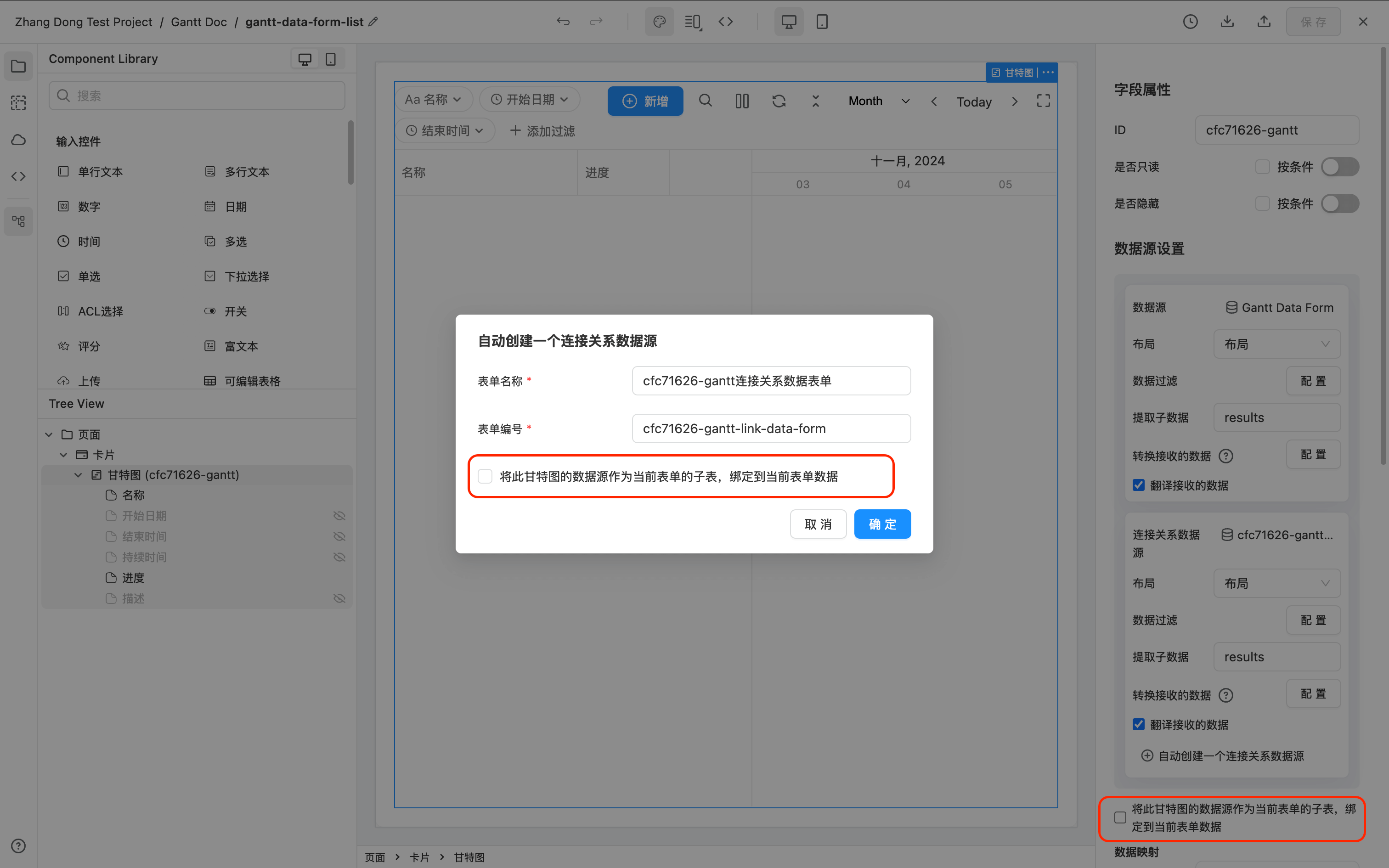
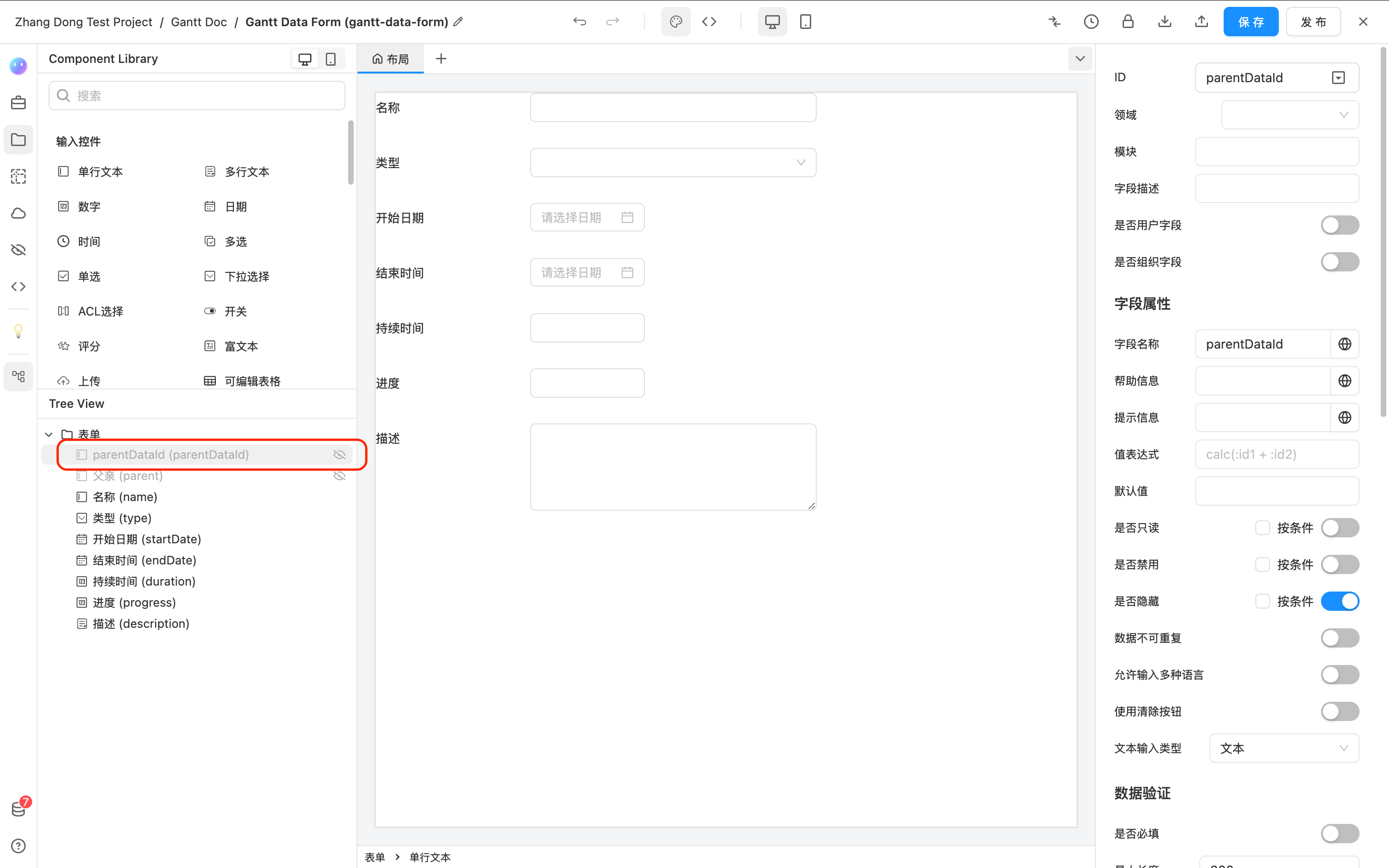
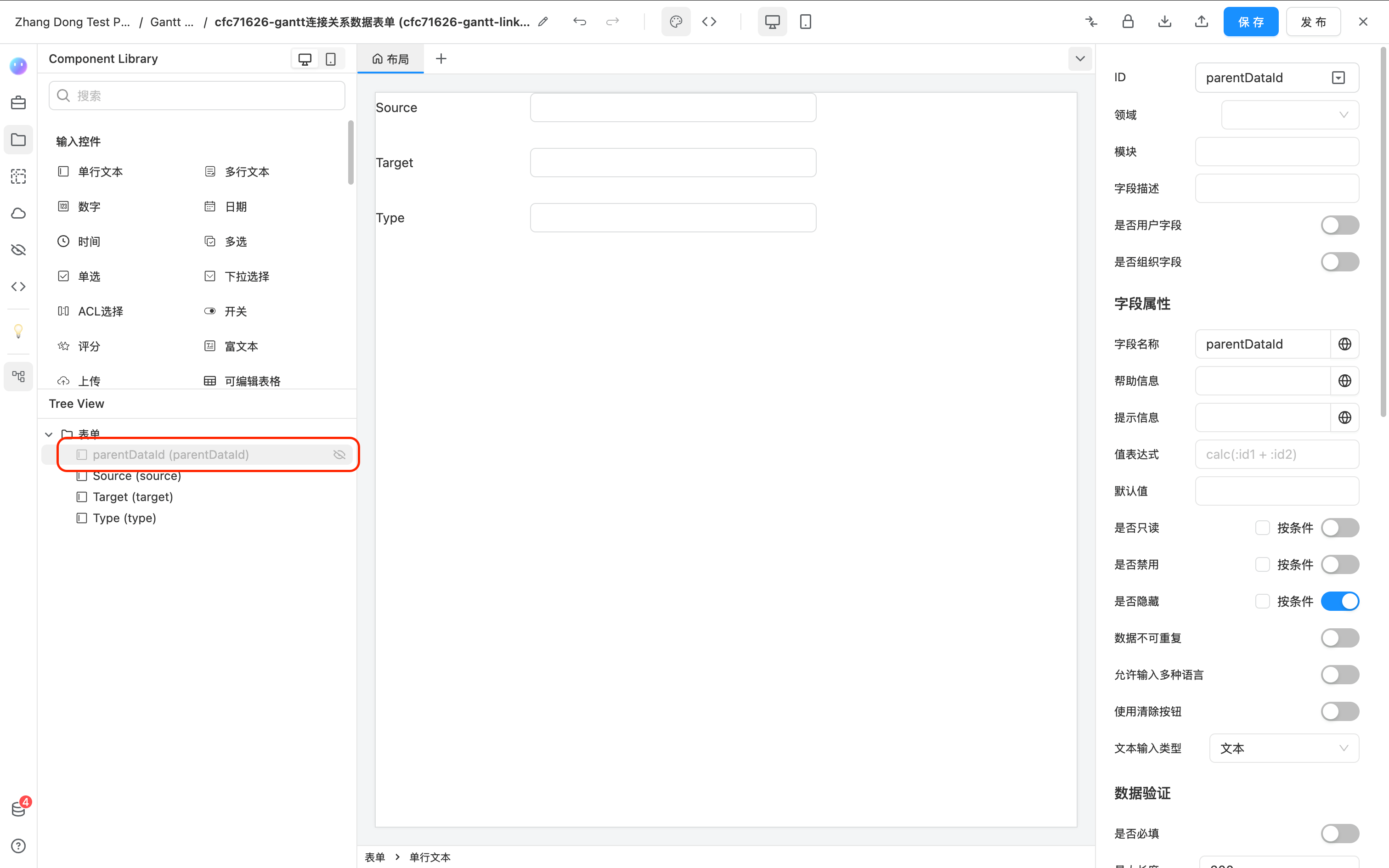
此时去新建一个表单,并且在表单的编辑布局当中添加此 Gantt 图,并且为表单建多条数据,就可以看到每条数据的 Gantt 图数据互相不影响。
自定义工作日历
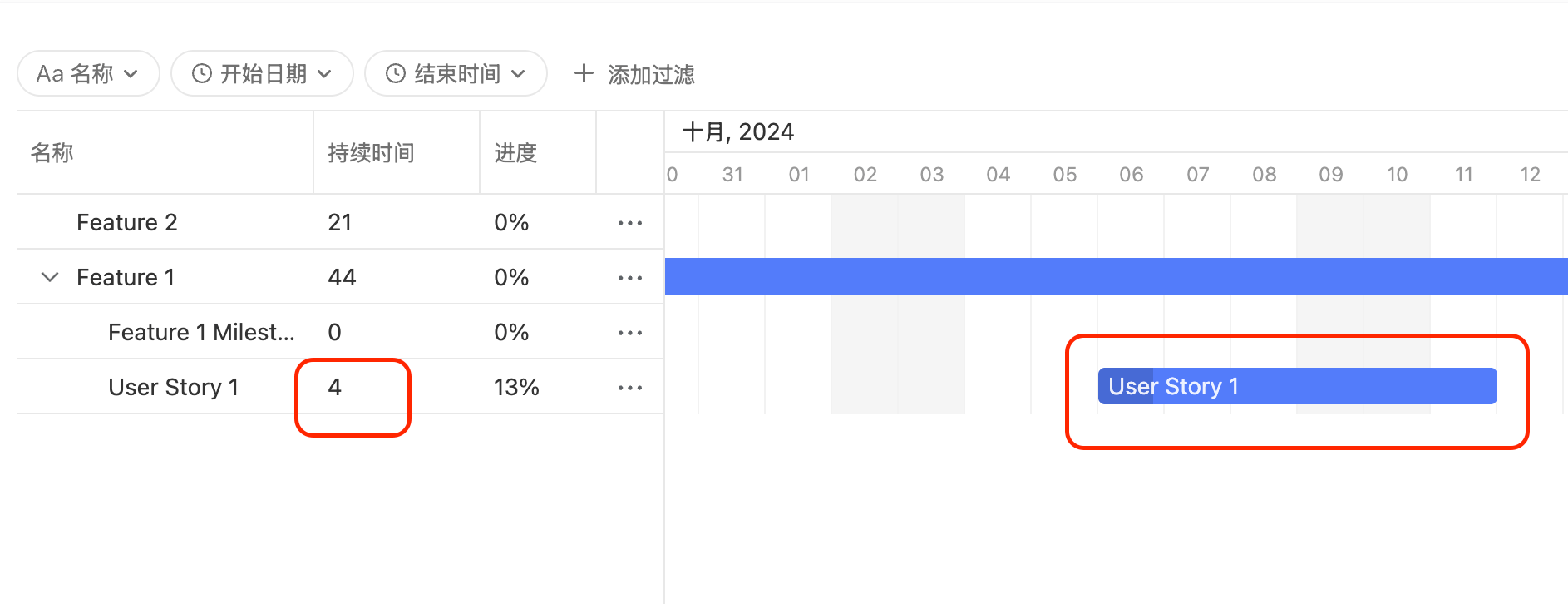
默认 Gantt 的会自动使用周一到周五的工作日历,周六周日会显示为灰色,并且计算 Duration 的时候会自动排除周六周日。
如下面的例子。
User Story 1 这个任务的执行日期是 2024-10-05 号开始,持续时间是 4 天:
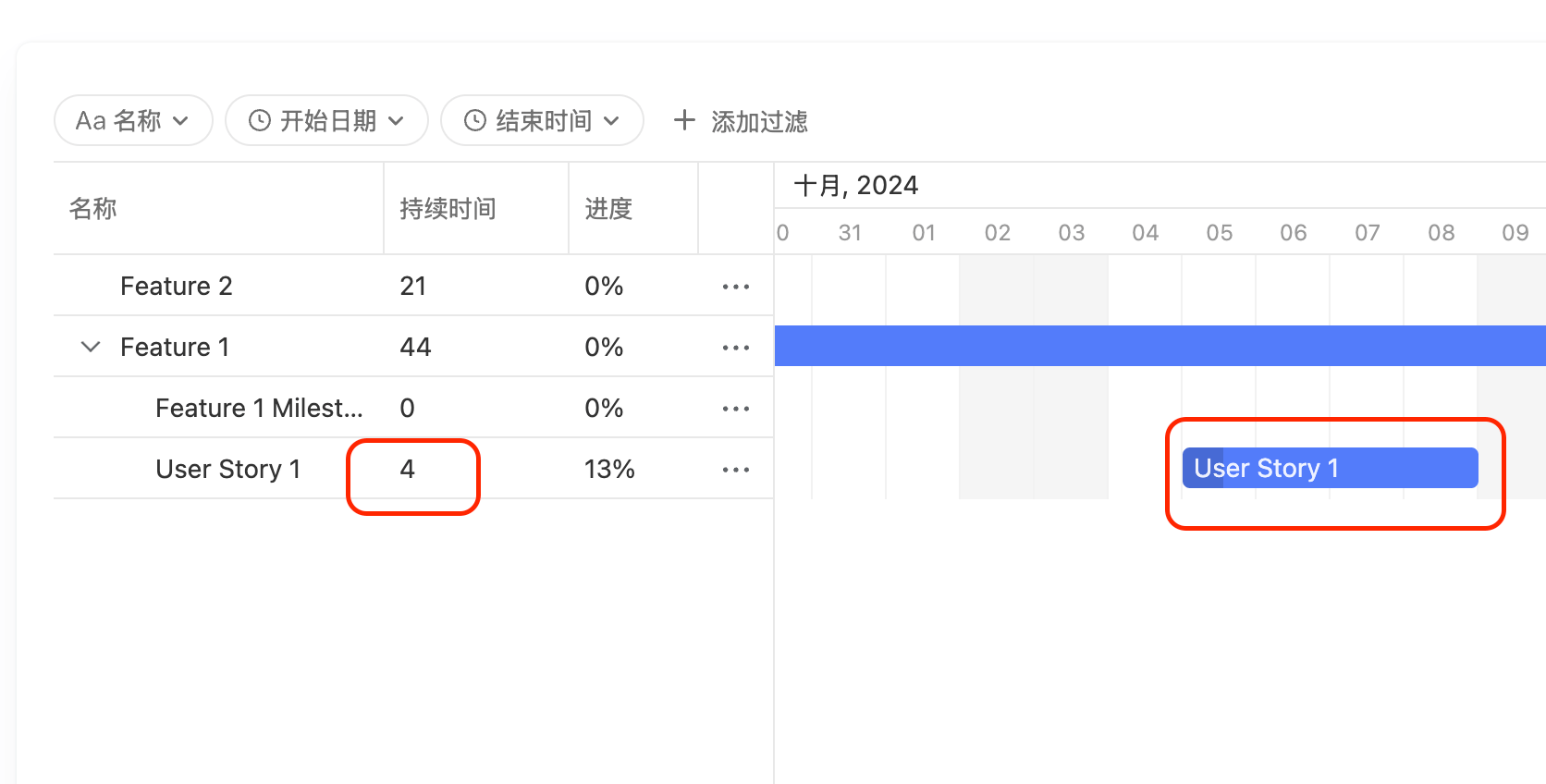
这时,通过拖拽调整任务往后拖拽一天到 2024-10-06 号开始,Gantt 会自动跳过周末的 09 10 号两天,持续时间依然是 4 天:
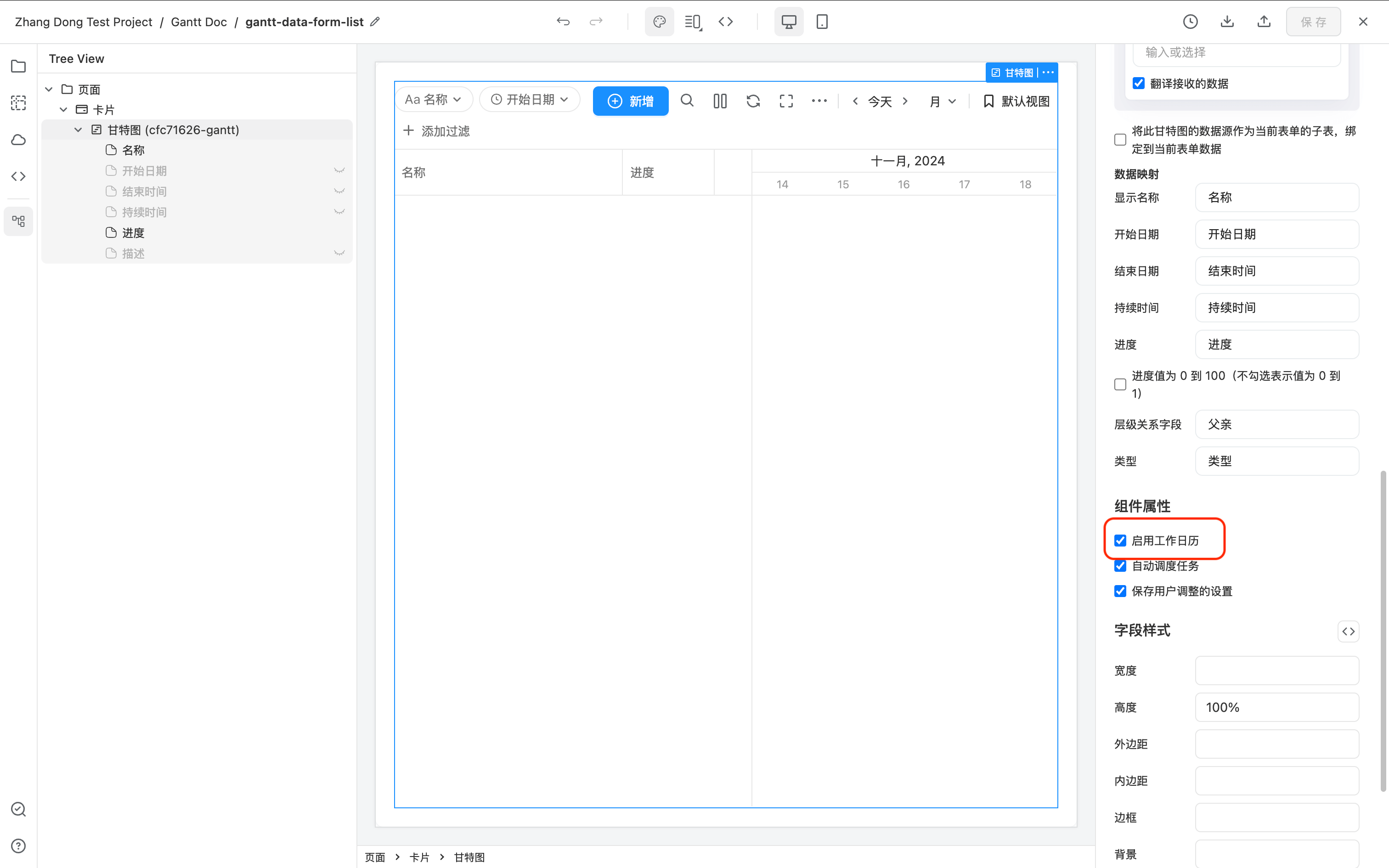
如果想关闭此功能,不自动跳过周末,可以取消如下设置的 Checkbox。
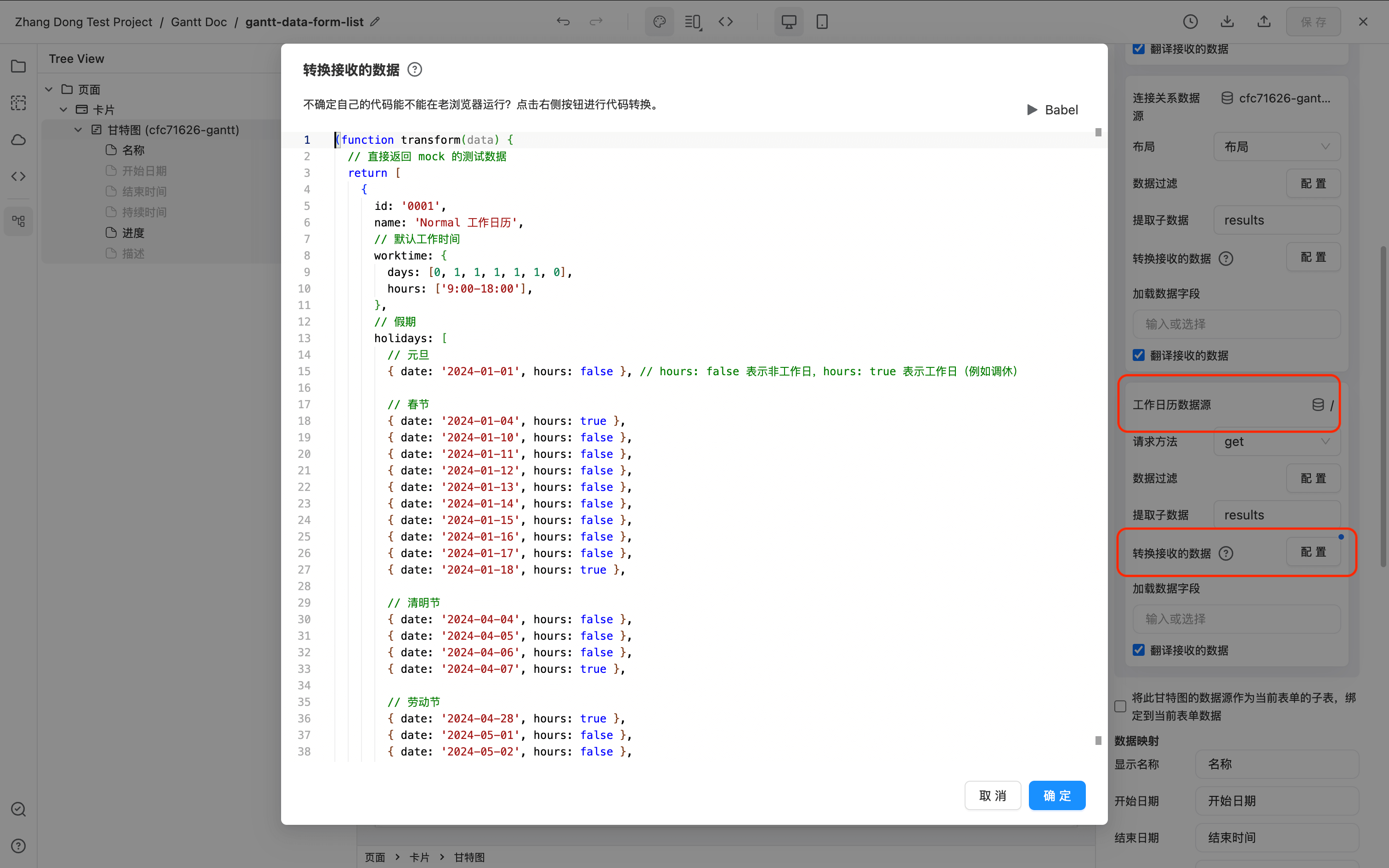
如果想修改默认的周一到周五的工作日历,自定义节假日等,可以自定义工作日历的数据源:
数据源需要返回给 Gantt 如下格式的数据
const calendar = [{
  id: '0001',
  name: 'Normal 工作日历',
  // 默认工作时间
  worktime: {
    days: [0, 1, 1, 1, 1, 1, 0],
    hours: ['9:00-18:00'],
  },
  // 假期
  holidays: [
    // 元旦
    { date: '2024-01-01', hours: false },
  ],
}]
日历数据必须包含一下字段:
id, 日历的id,用来区分不同的日历;name,日历显示的名称;worktime,定义工作时间的规则,其中days,周日到周一 7 天组成的数组,0表示休息日,1表示工作日。例如如上例子表示周一到周五是工作日,周六周日是休息日;hours,每天的工作时间。例如如上例子表示每天 9 点到 18 点是工作时间;
holidays,定义假期的规则,其中date,假期的日期,精确到年月日;hours,表示是休息日还是工作日。false表示非工作日,true表示工作日(例如调休)
日历数据可以是个数组包含多个日历,用户在页面可以自由切换选择不同的日历, 其中 "Normal 工作日历" 定义了完整的节假日。"Special 工作日历" 使用一周工作 6 天的工作日历。
如下图我配置的一个 2024 年的两个工作日历示例:
没有设置真实数据源,数据源里面自定义写了 / 保证请求不出错,然后直接在 “转换接受的数据”返回的测试数据。
可以看到 Gantt 图已经按照自定义的假期规则进行了展示,同时 Toolbar 右上角可以进行切换不同的工作日历。
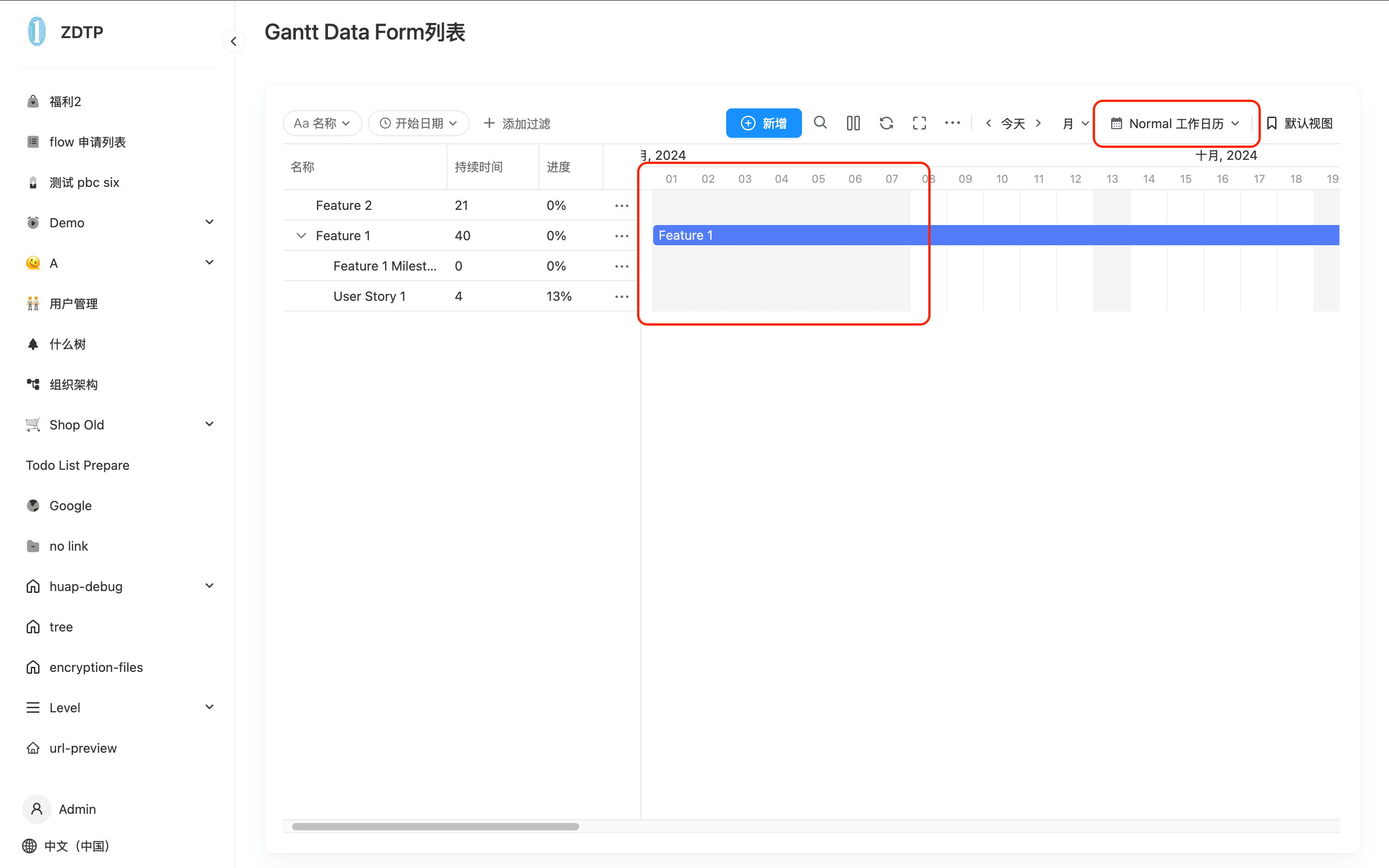
该工作日历的 "转换接收的数据" 示例数据如下:
(function transform(data) {
  // 直接返回 mock 的测试数据
  return [
    {
      id: '0001',
      name: 'Normal 工作日历',
      // 默认工作时间
      worktime: {
        days: [0, 1, 1, 1, 1, 1, 0],
        hours: ['9:00-18:00'],
      },
      // 假期
      holidays: [
        // 元旦
        { date: '2024-01-01', hours: false }, // hours: false 表示非工作日,hours: true 表示工作日(例如调休)

        // 春节
        { date: '2024-01-04', hours: true },
        { date: '2024-01-10', hours: false },
        { date: '2024-01-11', hours: false },
        { date: '2024-01-12', hours: false },
        { date: '2024-01-13', hours: false },
        { date: '2024-01-14', hours: false },
        { date: '2024-01-15', hours: false },
        { date: '2024-01-16', hours: false },
        { date: '2024-01-17', hours: false },
        { date: '2024-01-18', hours: true },

        // 清明节
        { date: '2024-04-04', hours: false },
        { date: '2024-04-05', hours: false },
        { date: '2024-04-06', hours: false },
        { date: '2024-04-07', hours: true },

        // 劳动节
        { date: '2024-04-28', hours: true },
        { date: '2024-05-01', hours: false },
        { date: '2024-05-02', hours: false },
        { date: '2024-05-03', hours: false },
        { date: '2024-05-04', hours: false },
        { date: '2024-05-05', hours: false },
        { date: '2024-05-11', hours: true },

        // 端午节
        { date: '2024-06-10', hours: false },

        // 中秋节
        { date: '2024-09-15', hours: false },
        { date: '2024-09-16', hours: false },
        { date: '2024-09-17', hours: false },

        // 国庆节
        { date: '2024-09-29', hours: true },
        { date: '2024-10-01', hours: false },
        { date: '2024-10-02', hours: false },
        { date: '2024-10-03', hours: false },
        { date: '2024-10-04', hours: false },
        { date: '2024-10-05', hours: false },
        { date: '2024-10-06', hours: false },
        { date: '2024-10-07', hours: false },
        { date: '2024-10-12', hours: true },
      ],
    },
    {
      id: '0002',
      name: 'Special 工作日历',
      worktime: {
        days: [1, 1, 1, 1, 1, 1, 0],
        hours: ['9:00-18:00'],
      },
    },
  ];
})(this);
新建任务走流程(自定义 Add、Edit、Delete 按钮)
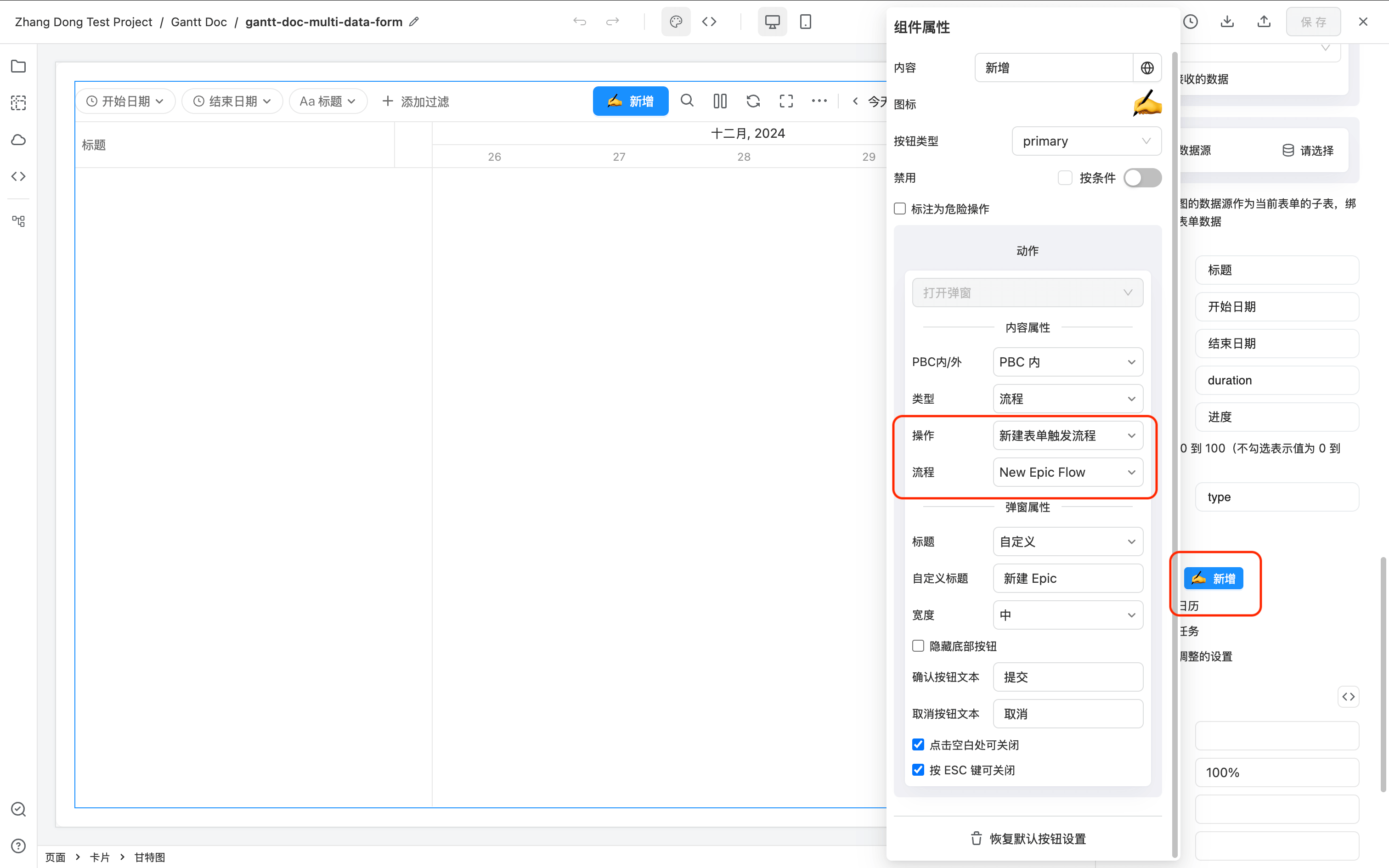
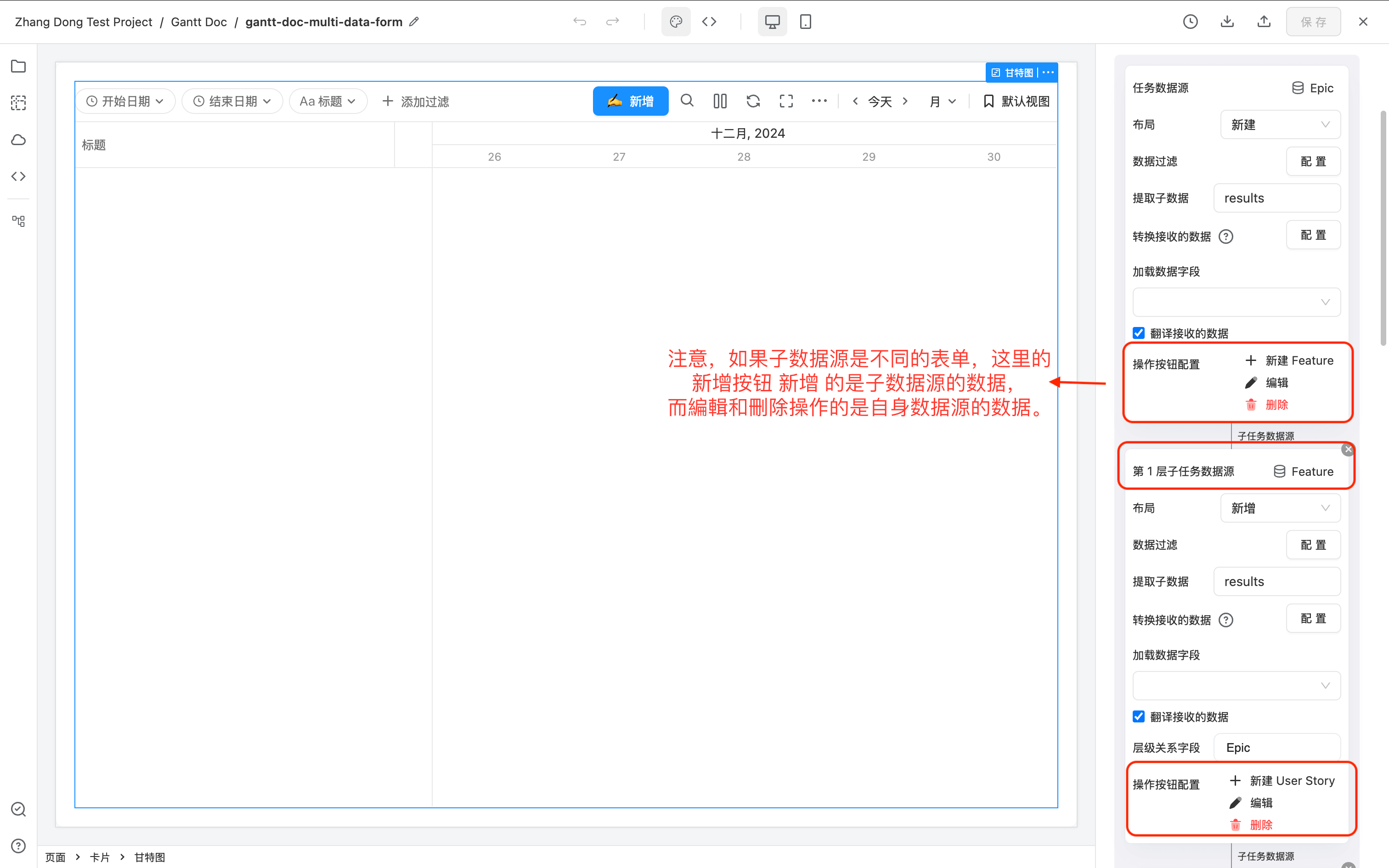
默认情况下,Gantt 图会在 Toolbar 自带一个 新增 按钮,在每个任务操作列自带三个按钮 新增子任务 编辑 删除, 并且会自动调用表单数据源的接口操作数据。如果想要自定义这些按钮的行为,例如
- 在新增的时候走流程
- 根据权限条件显示/隐藏按钮
- 修改按钮 icon 和 text 等属性
- 修改 Dialog 的 title, size 等属性
等等,可以分别对其进行设置。
- 由于 Gantt 图限制,这 4 个按钮无法添加 成功过后的动作,无法修改按钮动作,以及其余一些默认属性。
- Toolbar 的新增任务按钮,和每条数据的新增子任务按钮,需要分别进行设置。
拖拽进行自定义排序
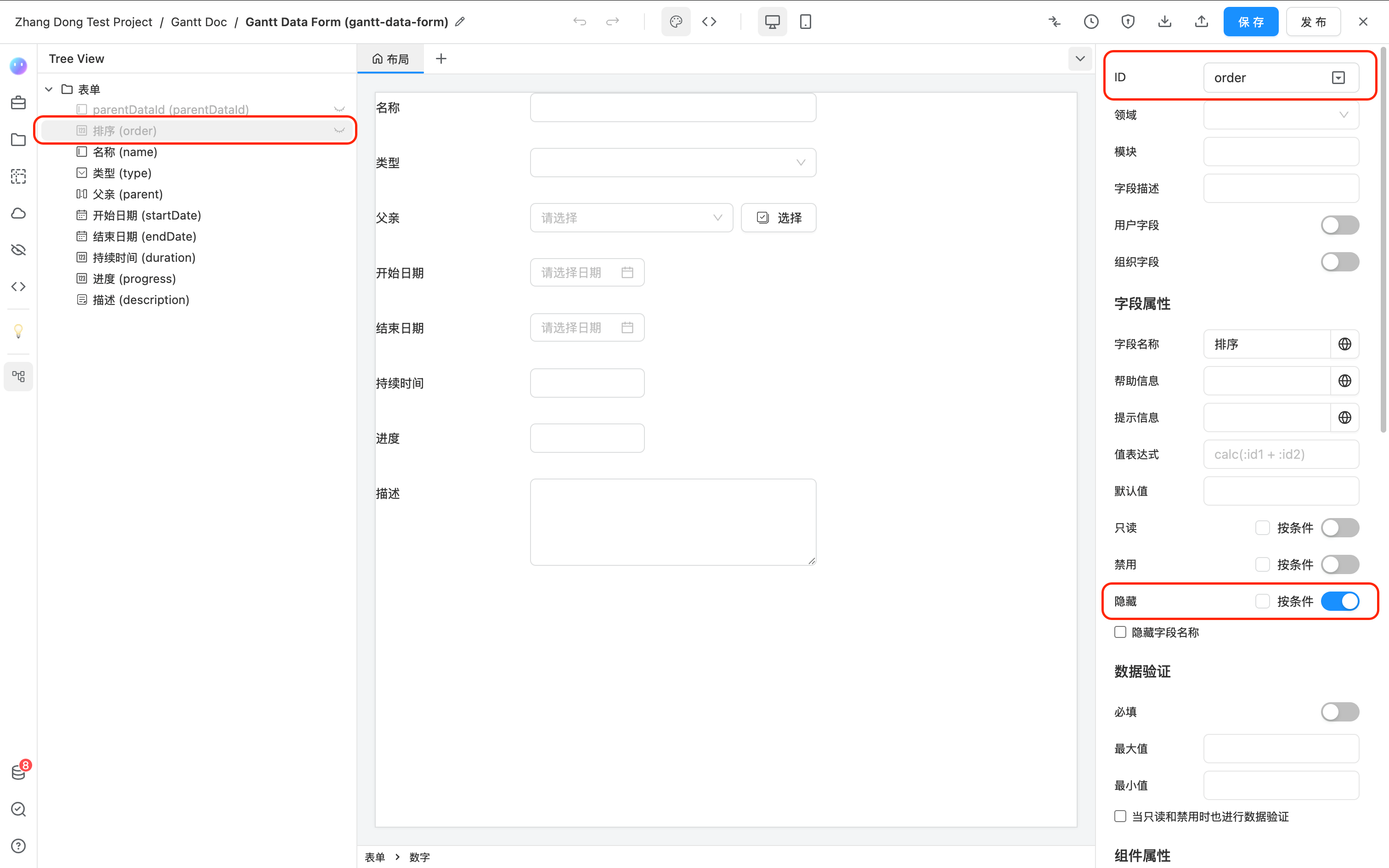
要支持行数据的拖拽排序,需要在数据源中添加一个单行文本并隐藏,用来存储顺序。字段 ID 无要求,按照项目需求填写即可。
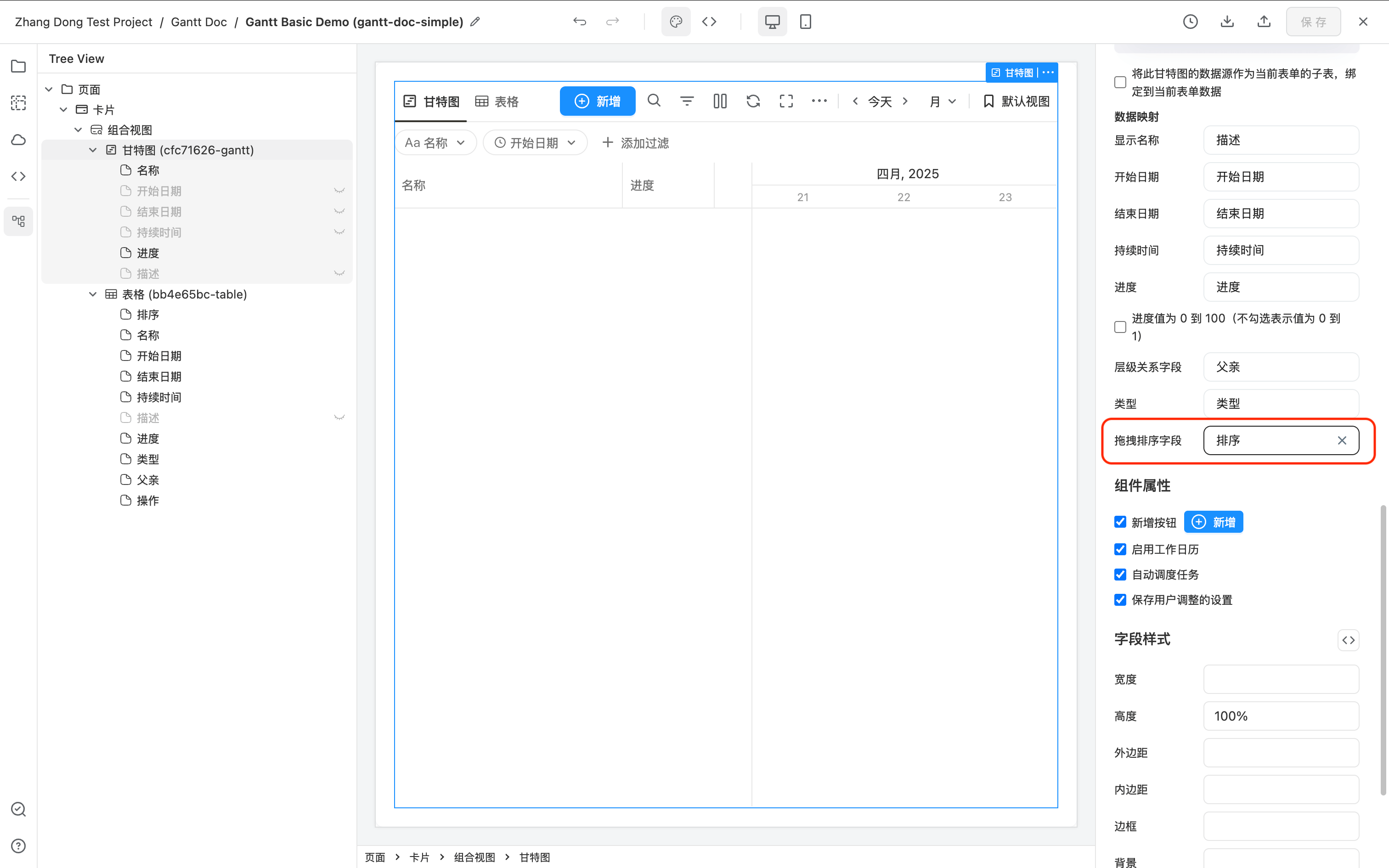
同时,在 Gantt 组件设置项中,选择添加的字段作为 “拖拽排序字段”。
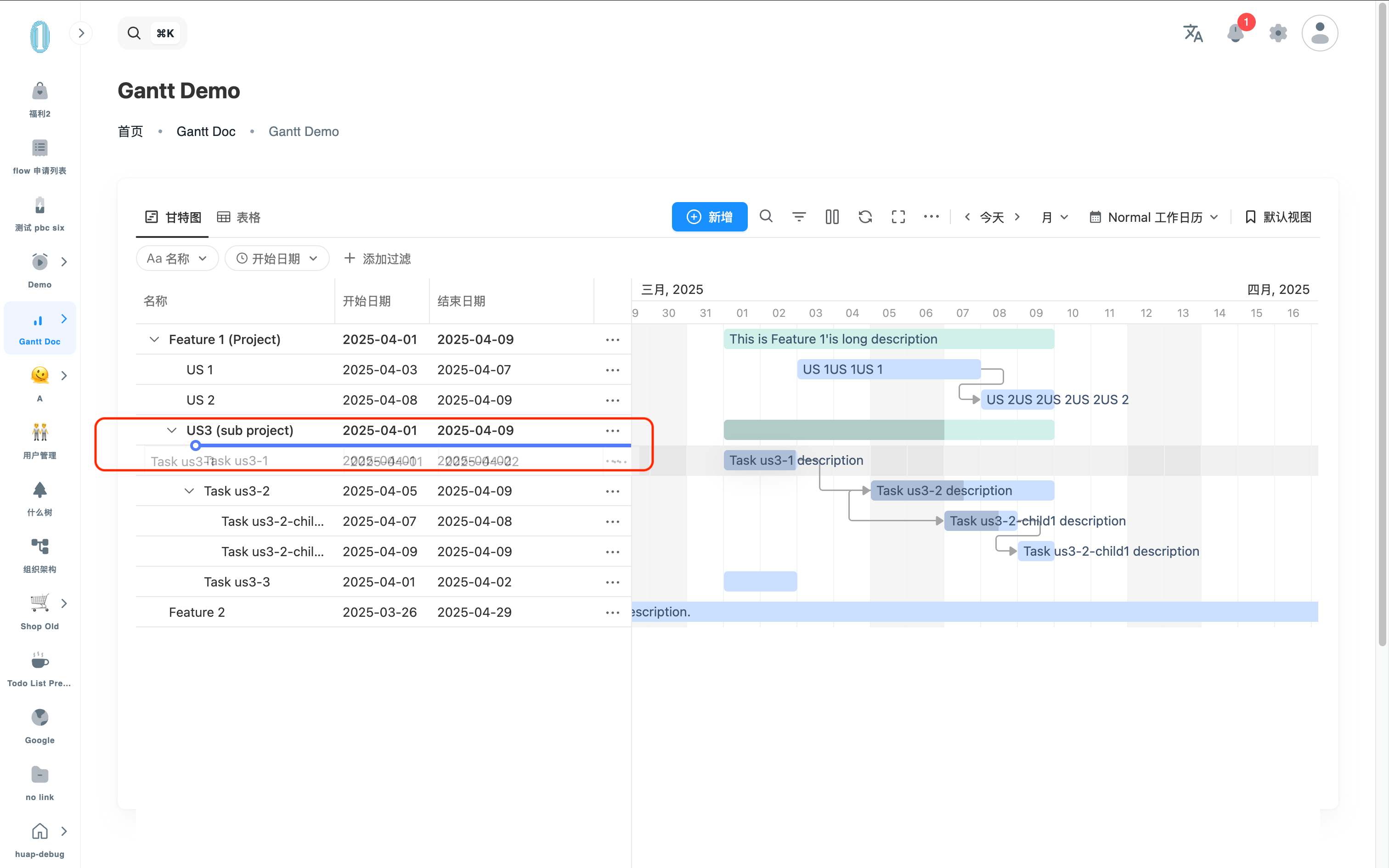
此时去访问页面,在任意一个行数据按下鼠标左键并上下拖拽即可排序。可在同级排序,也可将一个 Task 拖拽到任意一个 Task 上以移动过去作为其 child。
支持小数点 Duration (TODO)
不实时保存数据,调整完所有数据主动点击 Button 保存 (TODO)
在已有表格基础上增加 Gantt 视图
添加 Gantt 视图
假设现在已经有一个表格,表格中有开始日期和结束日期两个字段并且已有数据了,现在想要在这个表格的基础上增加一个 Gantt 视图。
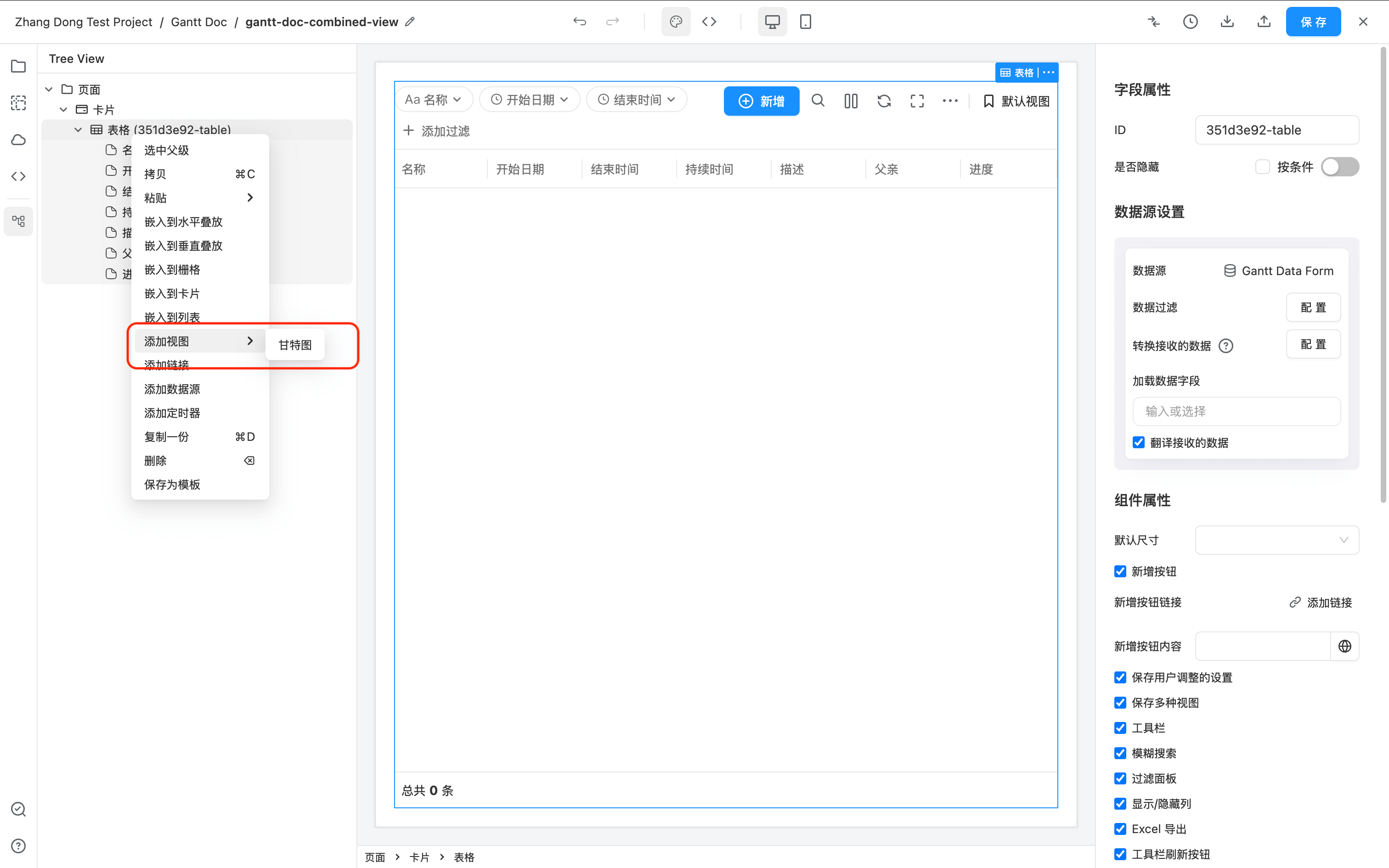
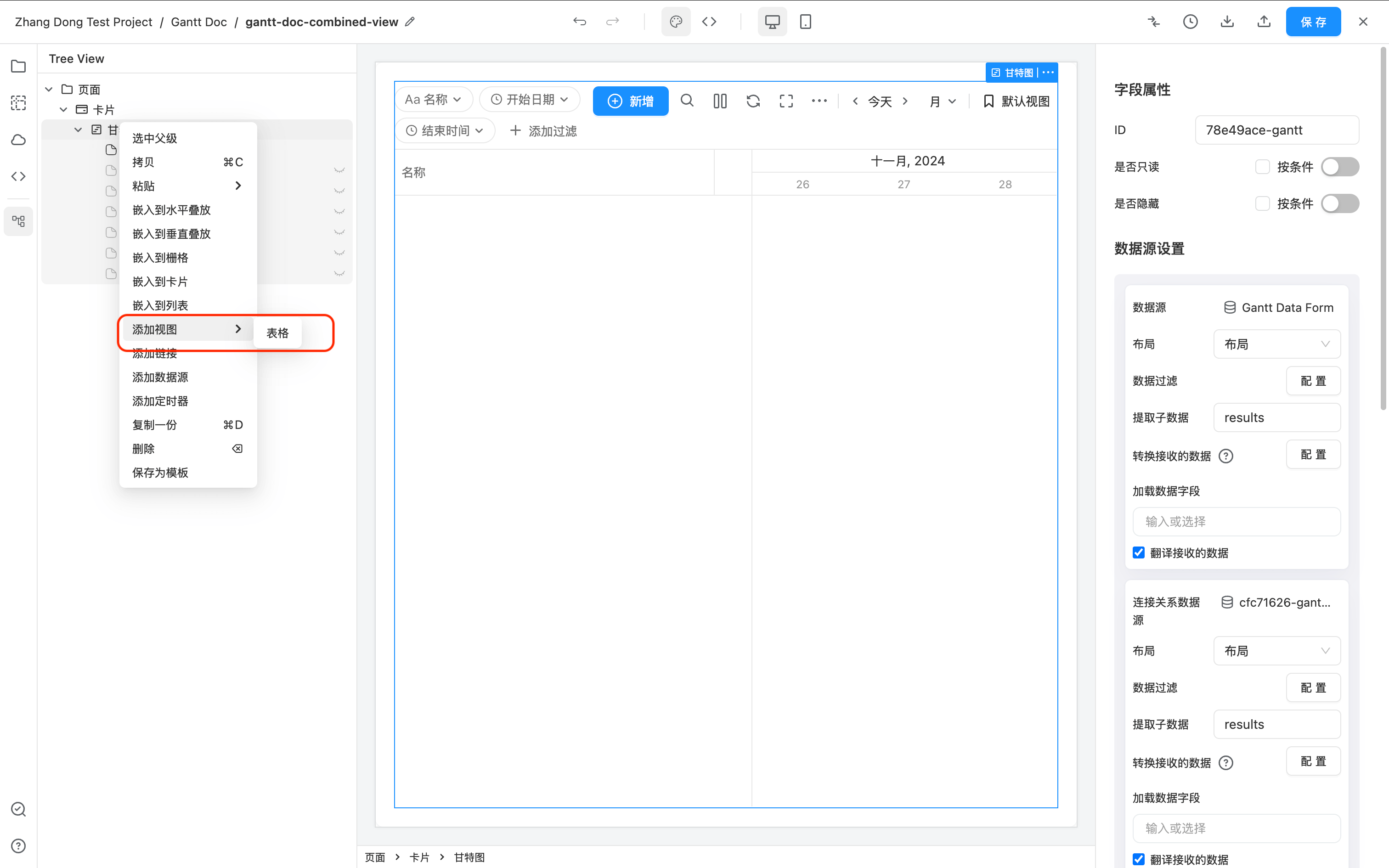
可以在表格上面右键 -> 添加视图 -> 甘特图 来增加一个 Gantt 视图。
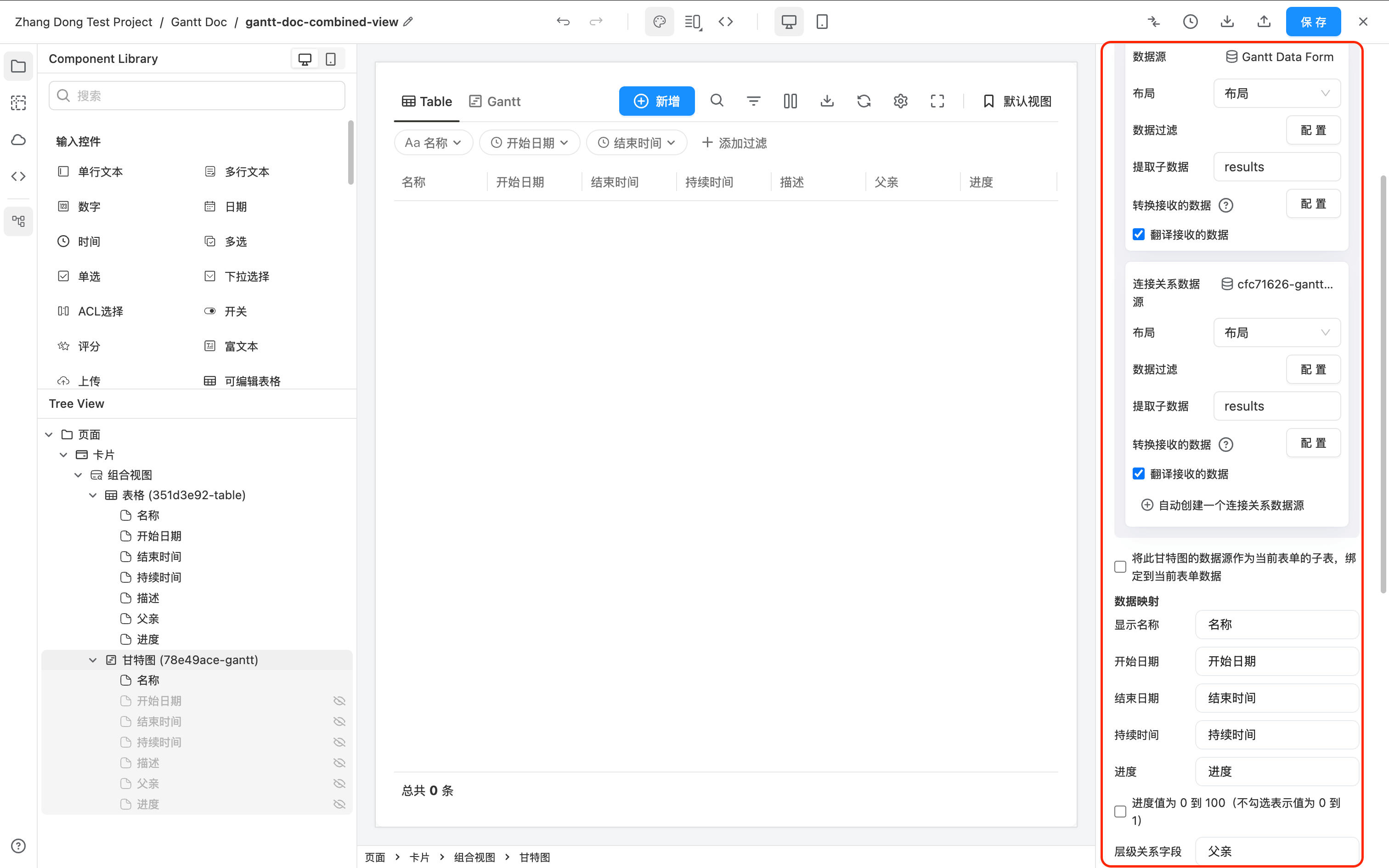
同时,按照需求设置好 Gantt 图的功能。
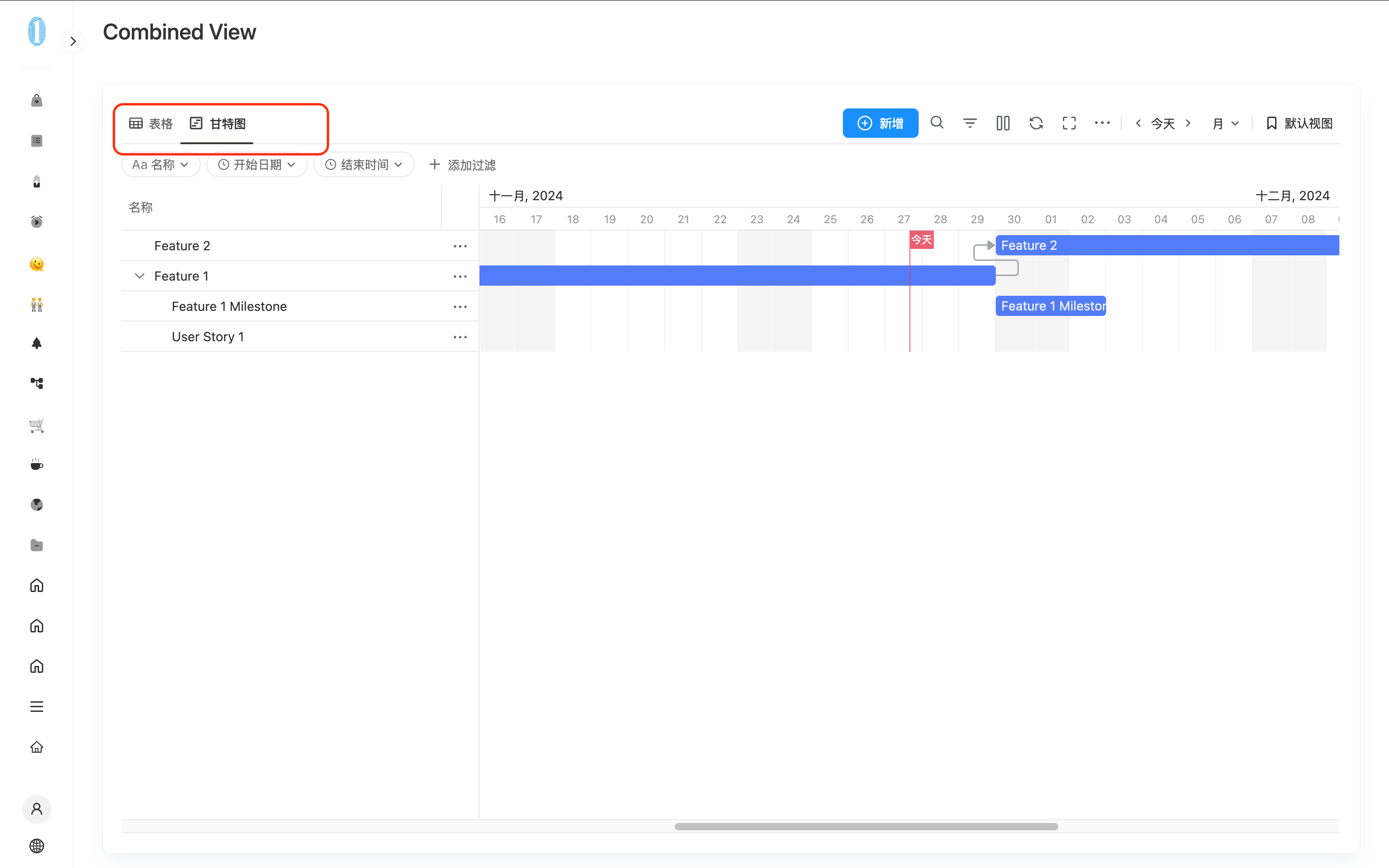
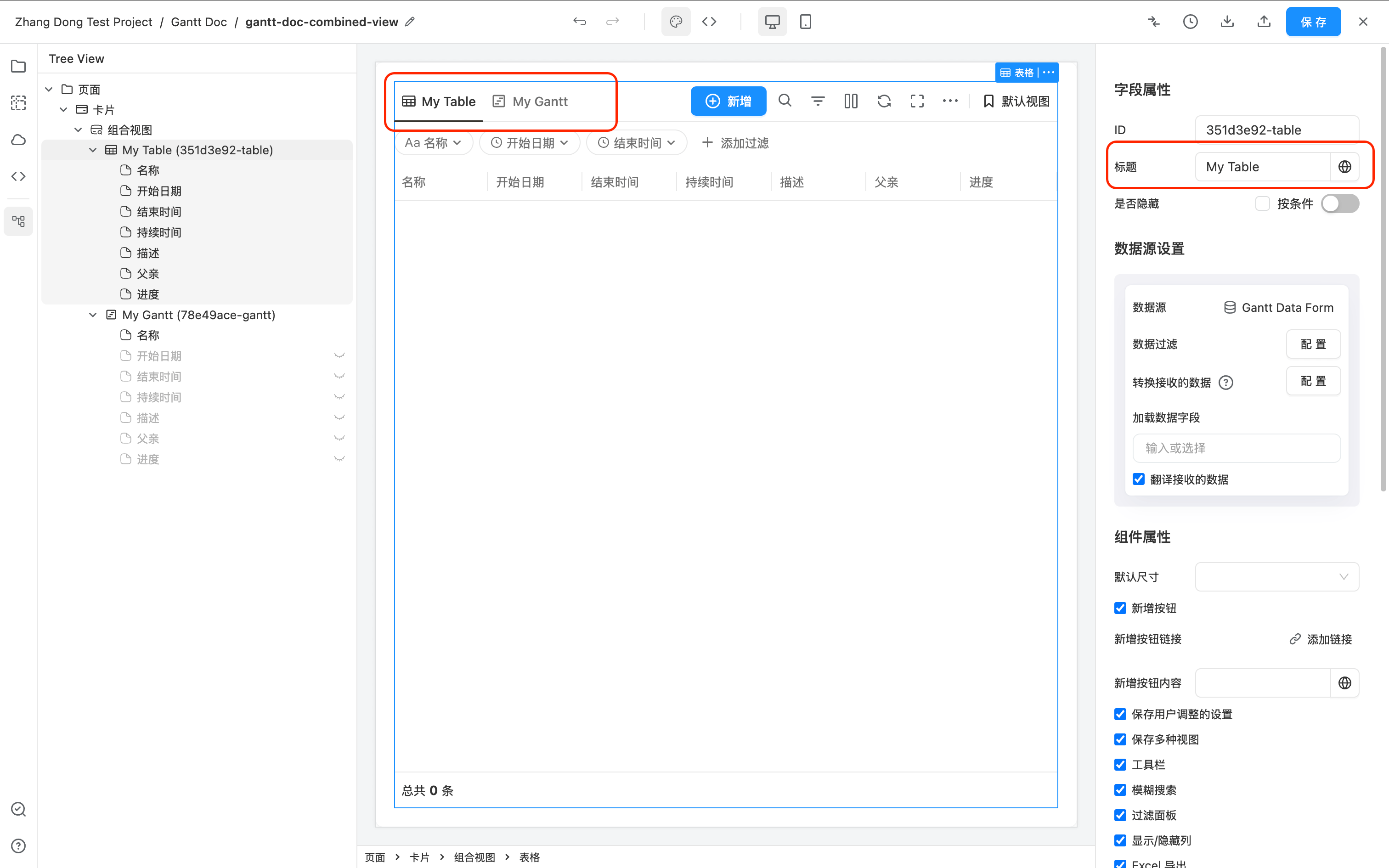
此时去访问该页面,可以看到在表格左上方多了一个 Gantt 视图,点击可以切换到 Gantt 视图。
添加 Table 视图
同理,如果已经有一个 Gantt 图,想在此基础上增加一个 Table 视图。
可以在 Gantt 上面右键 -> 添加视图 -> 表格 来增加一个 Table 视图。
一个 “组合视图” 下只能同时有一个 Gantt 视图和一个 Table 视图。
修改切换视图默认显示的 “表格” 和 “甘特图” 文本。
默认在 “组合视图” 下,Gantt 图左上角会显示 “表格” 和 “甘特图” 两个文本来切换视图。可以修改 Gantt 和 Table 的 “显示名称” 来修改这两个文本。
Gantt 图子任务数据源使用不同的表单
Gantt 图的子任务数据源可以分别使用不同的表单。
例如:
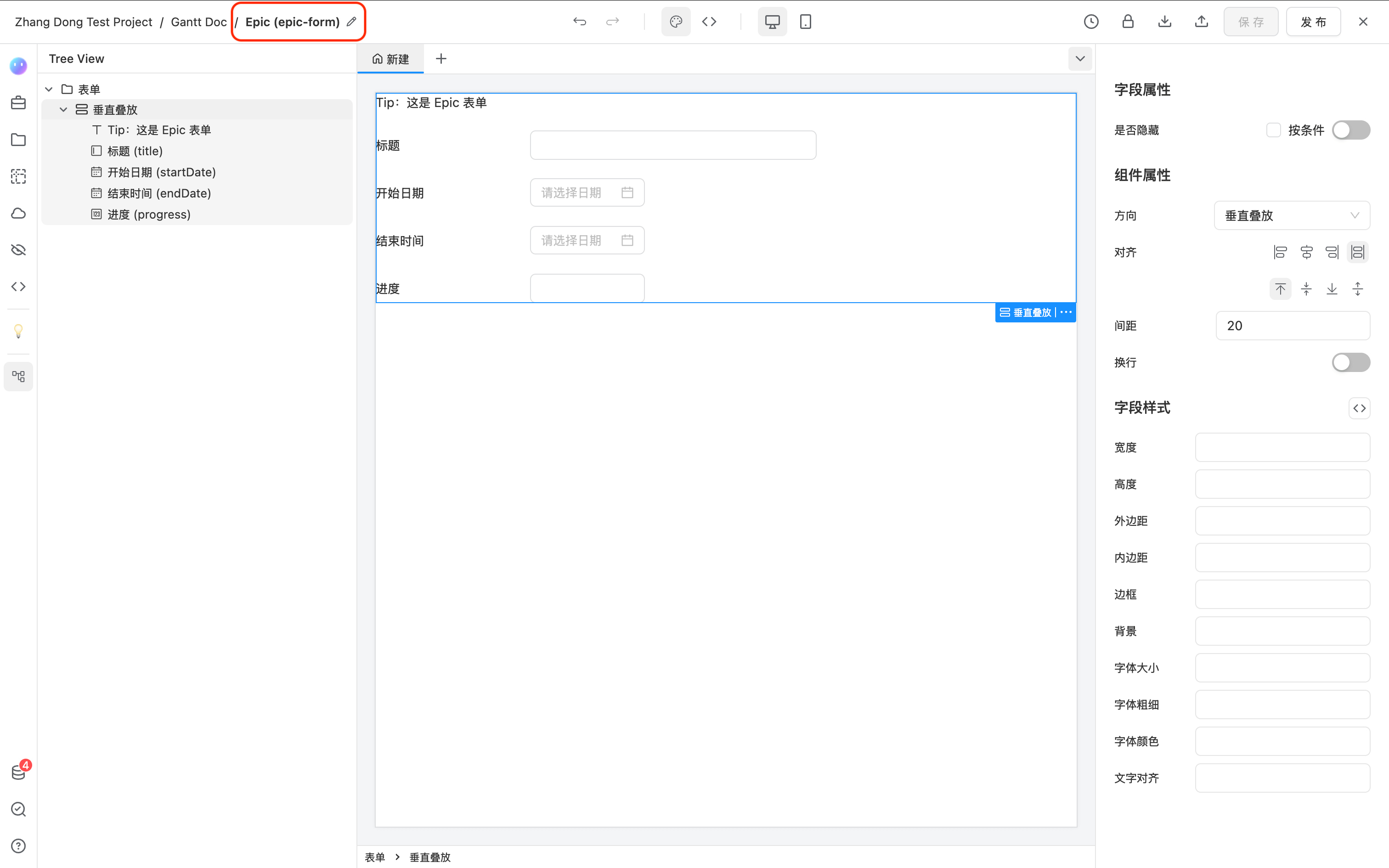
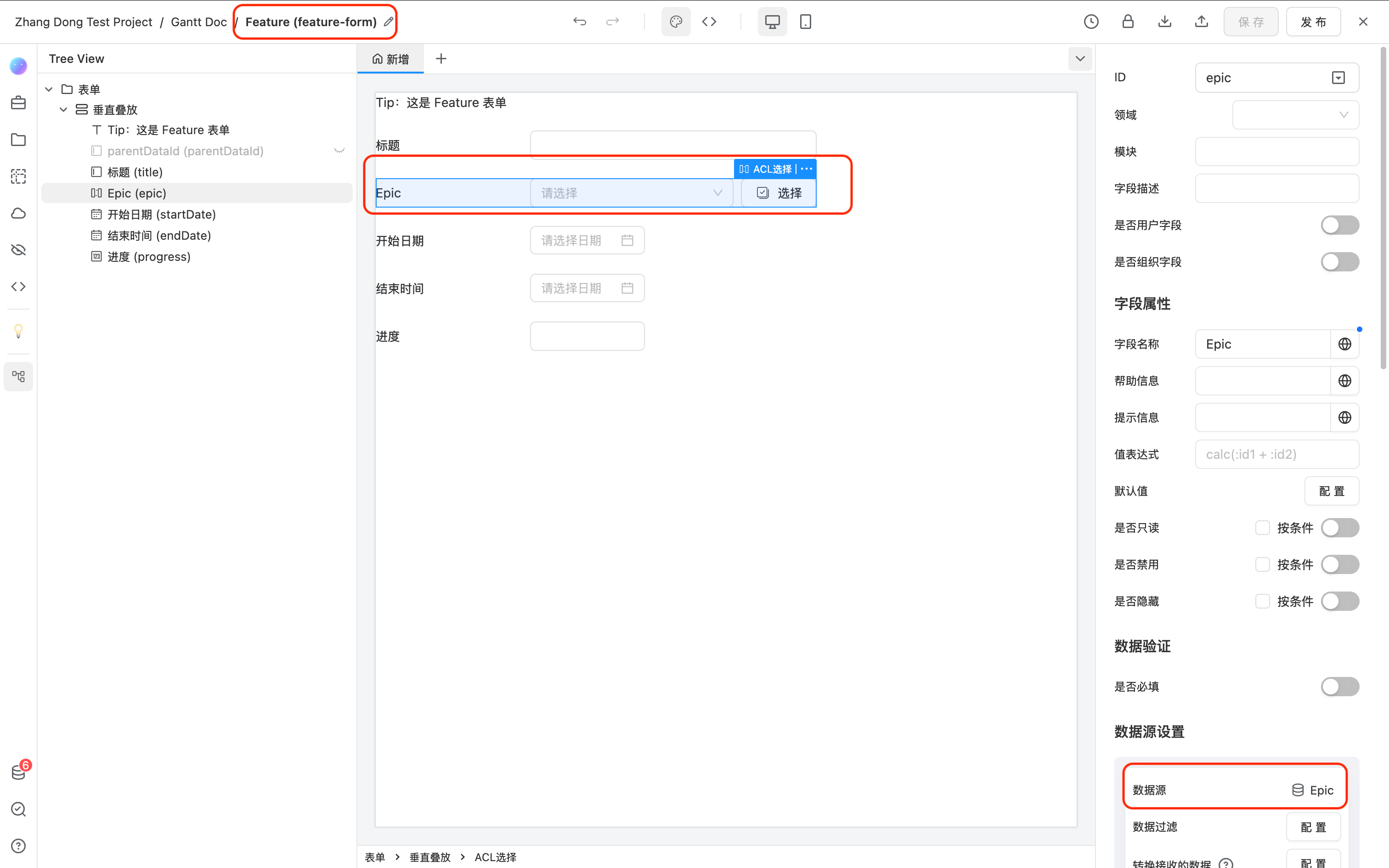
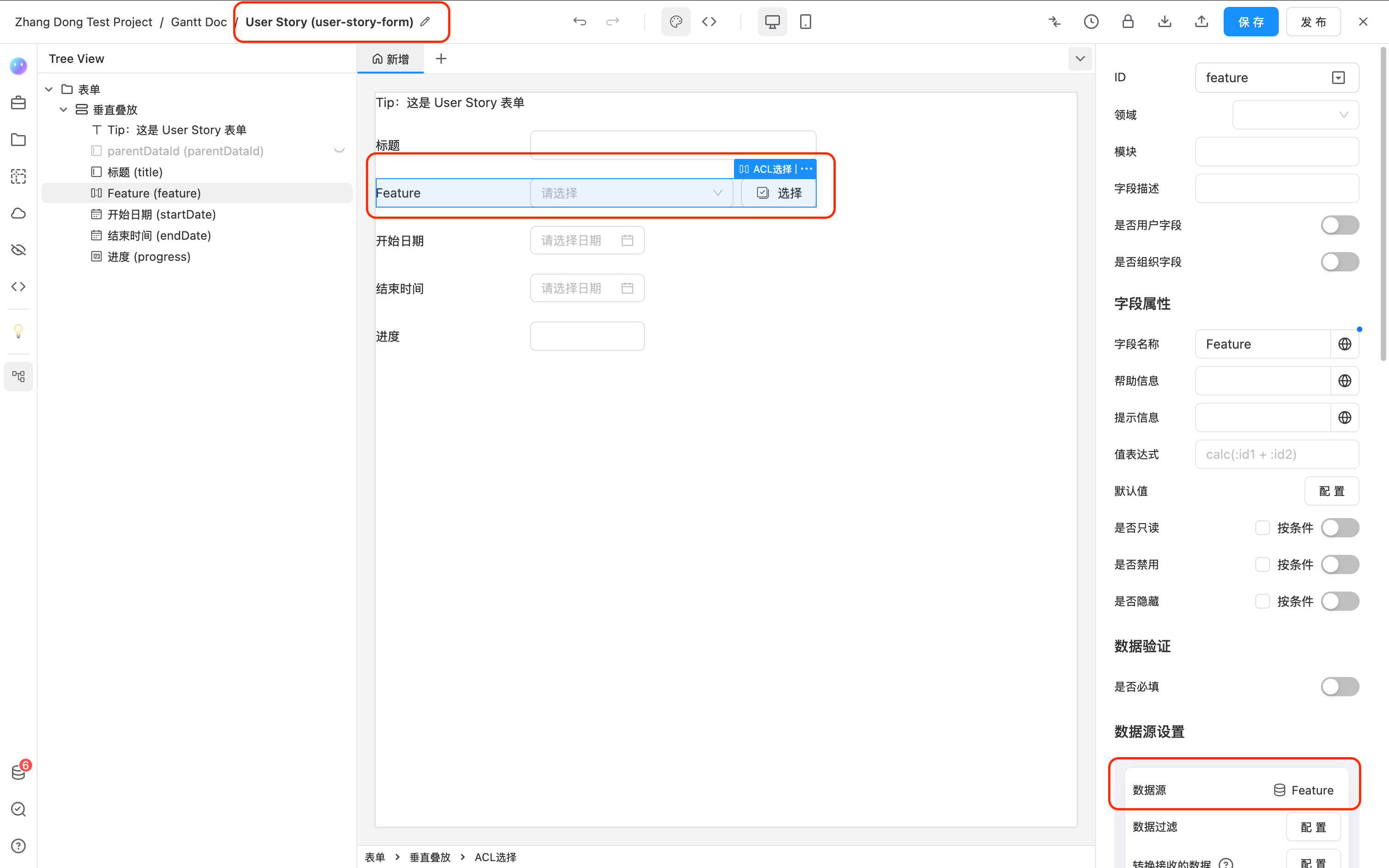
- 这里新建了 3 个表单 Epic -> Feature -> User Story 分别表示 3 层关系。
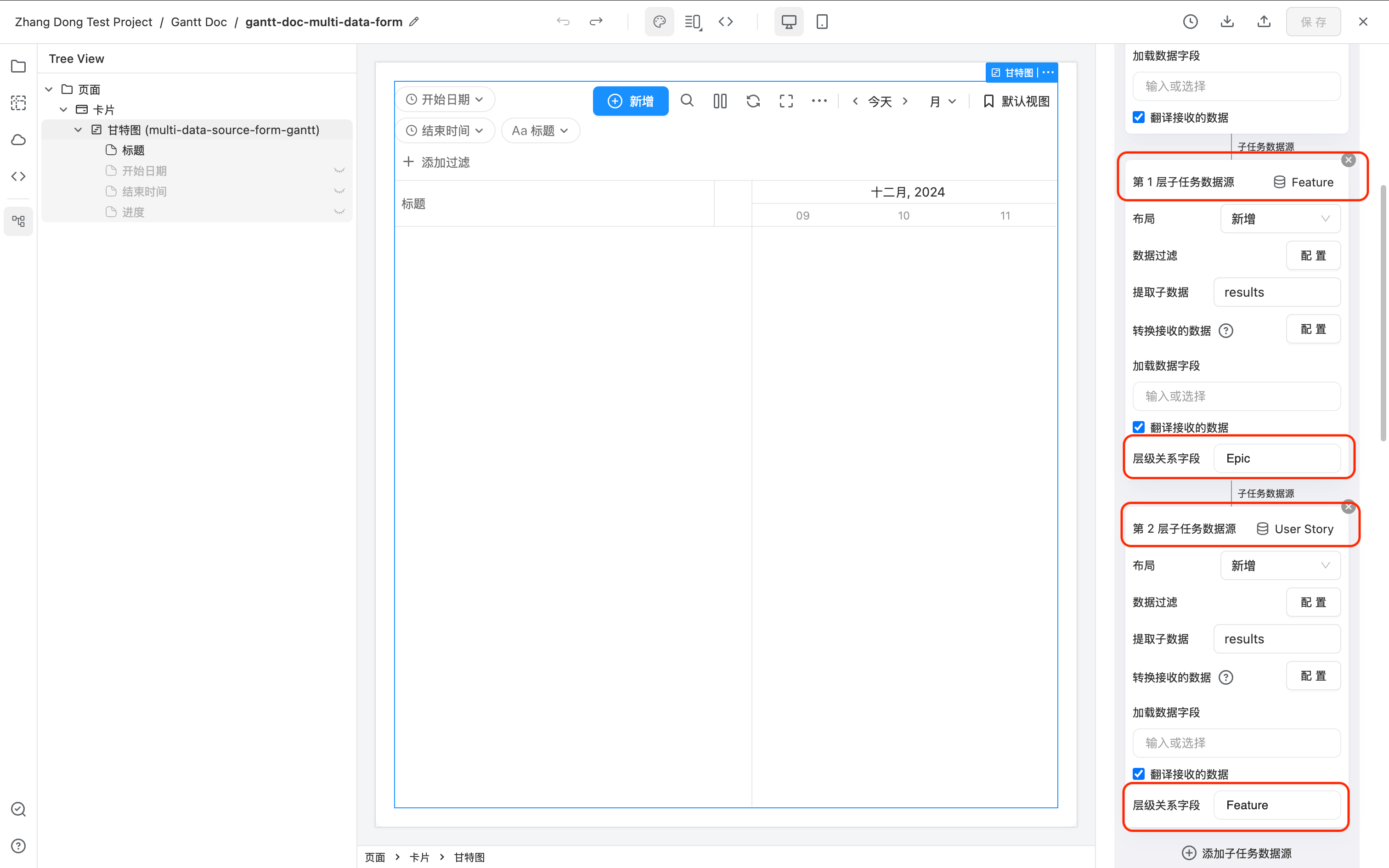
Feature 里有一个 Epic 的 ACL 字段,数据源是 Epic。
User Story 里有一个 Feature 的 ACL 字段,数据源是 Feature。
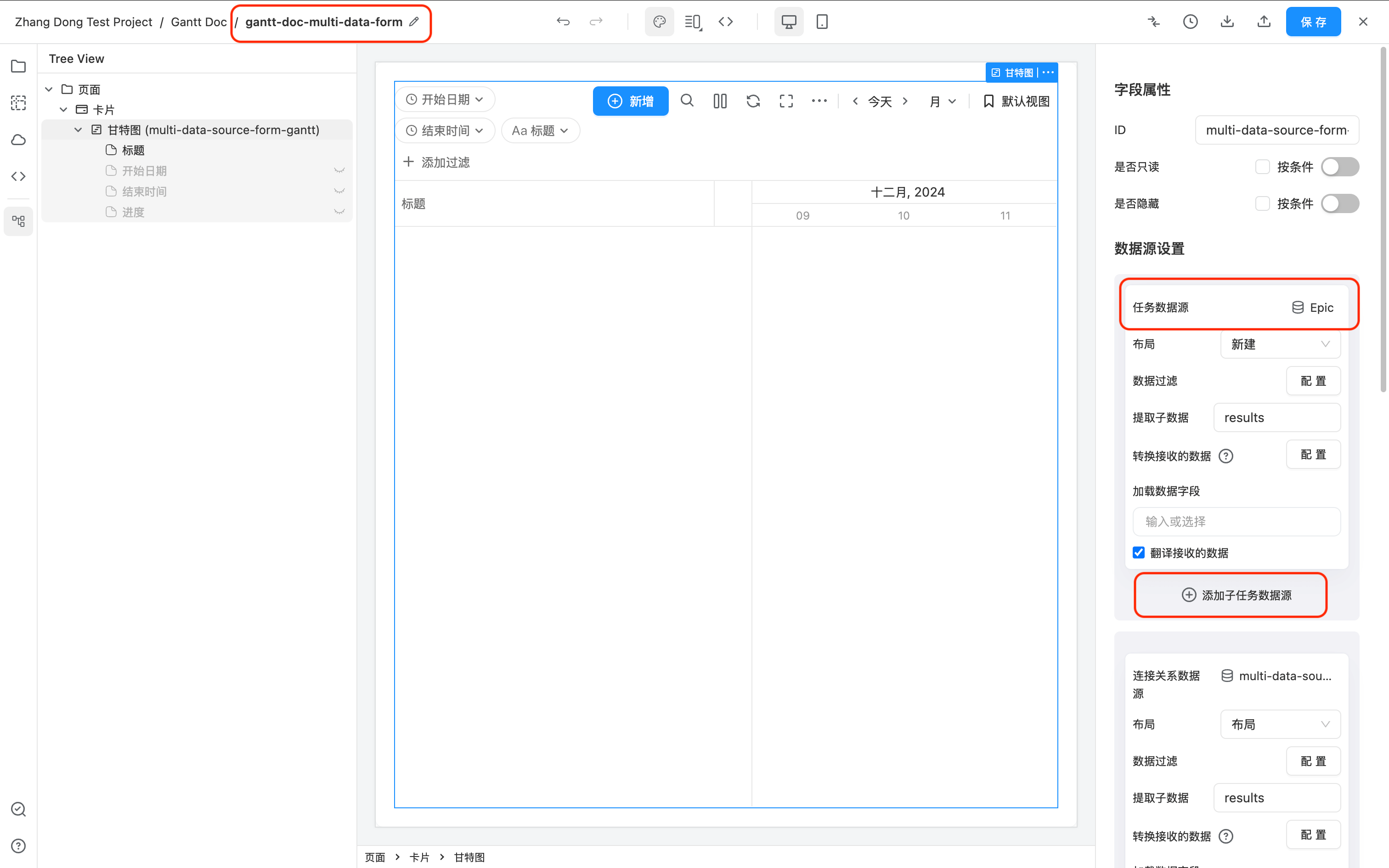
- 新建一个页面,添加 Gantt 图。在 Gantt 图的设置项中,选择 Epic 作为 任务数据源,然后点击下方的 添加子任务数据源,选择 Feature 作为 第 1 层子任务数据源。同理选择 User Story 作为 第 2 层子任务数据源。
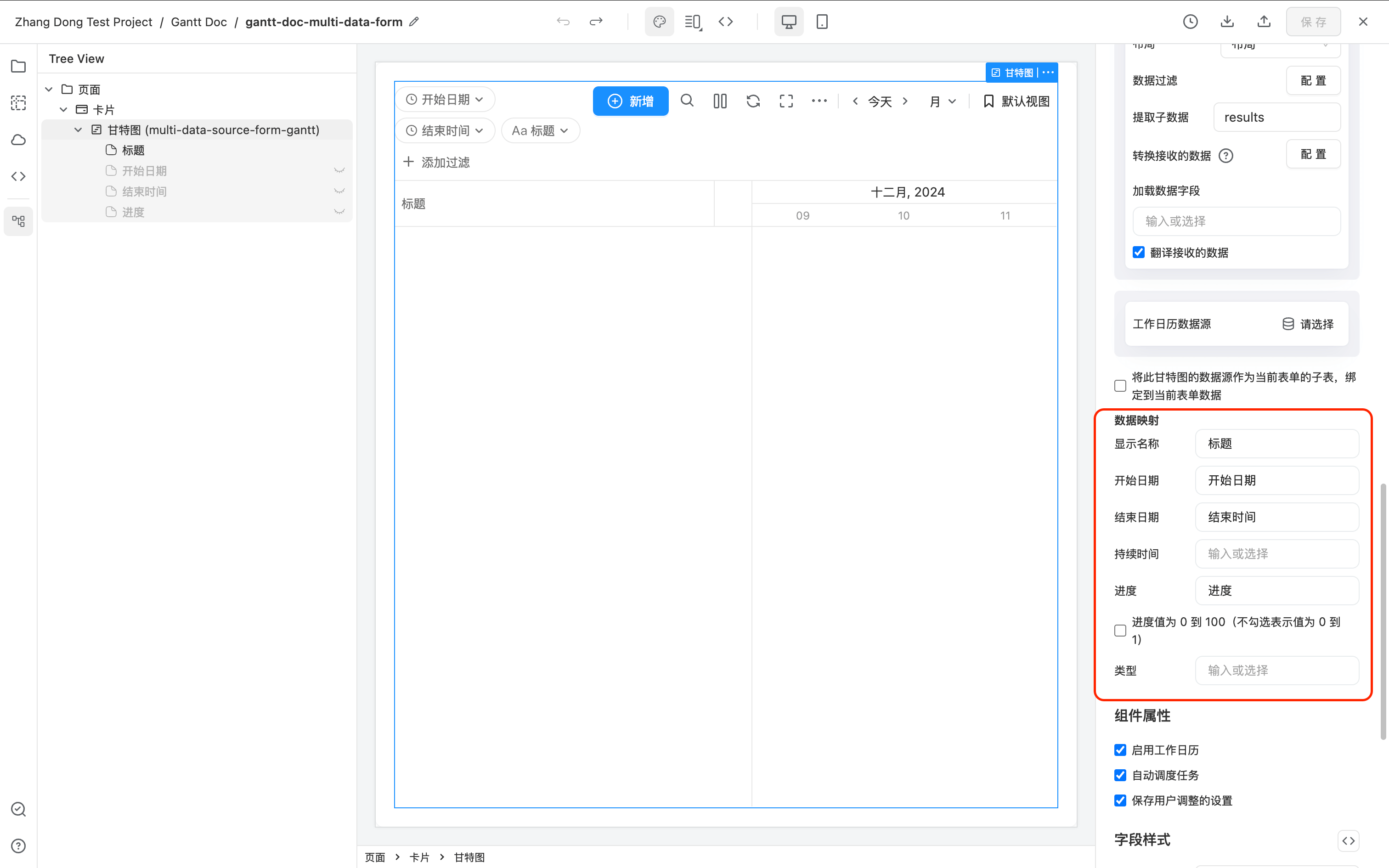
- 同时做好 Gantt 图的其余设置。(可以看到,此时下面 数据映射 设置项中没有 层级关系字段,因为现在需要在每一层子任务数据源当中去指定)。
- 此时去试运行页面,点击 Toolbar 的 新增 按钮添加几条 Epic 数据。然后在 Epic 数据上点击 添加子任务,会看到 Dialog 中使用的表单是 Feature 表单。
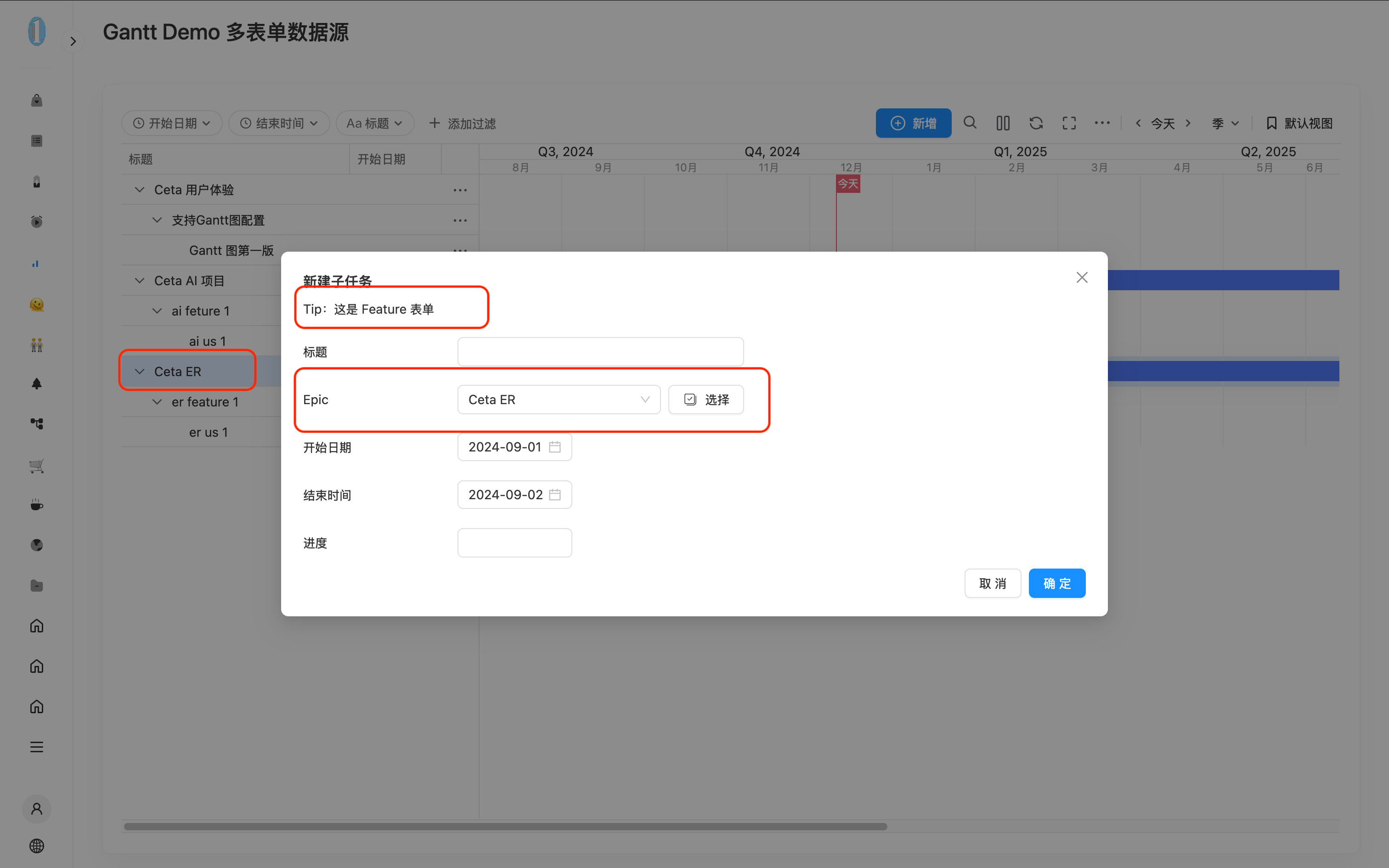
API
完整的 Gantt API 参考在此处 Gantt