使用可编辑表格 EditableTable
将可编辑表格配置为在 Dialog 中新增和编辑
- 往 “可编辑表格” 组件的工具栏处拖拽进去一个按钮。
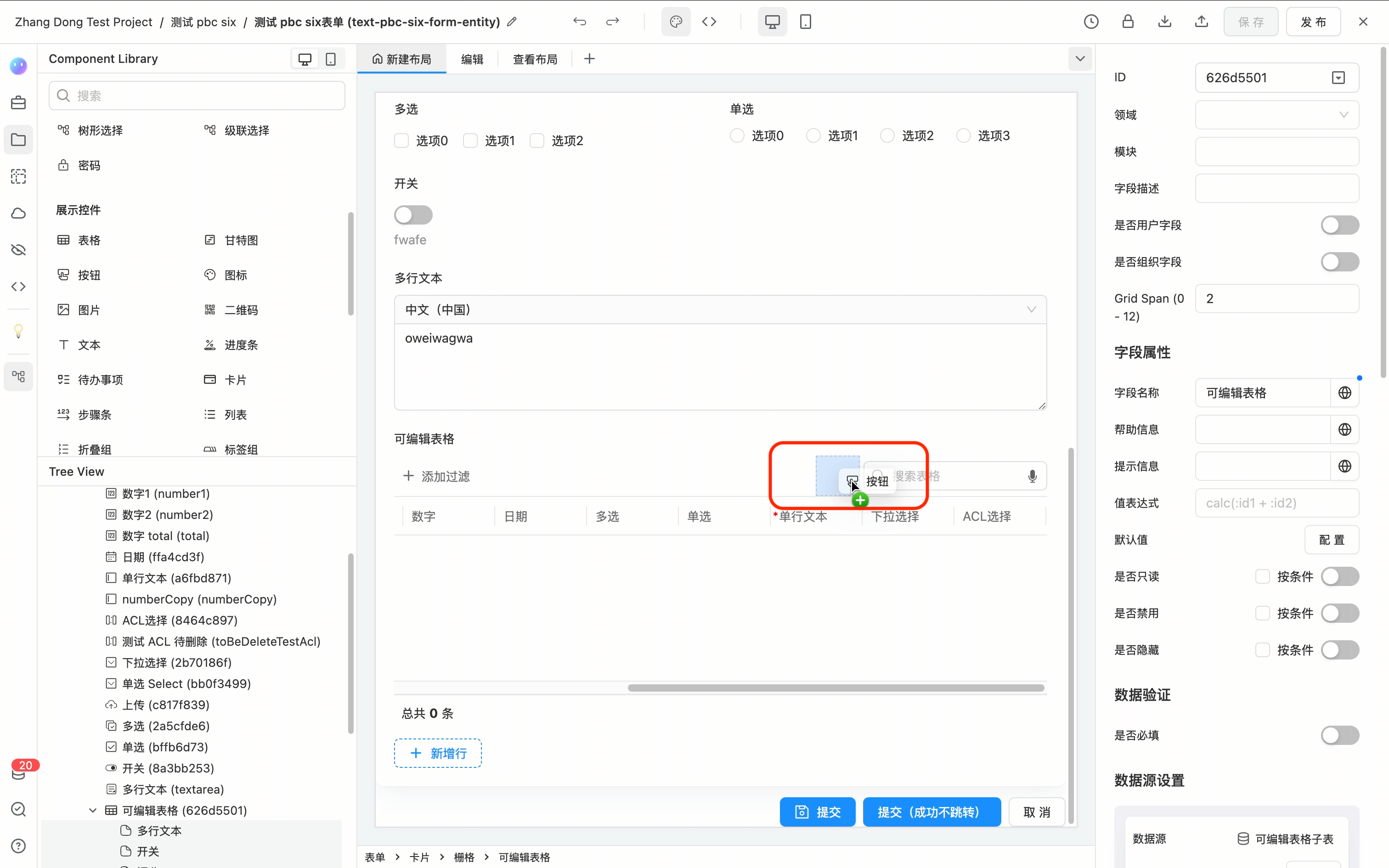
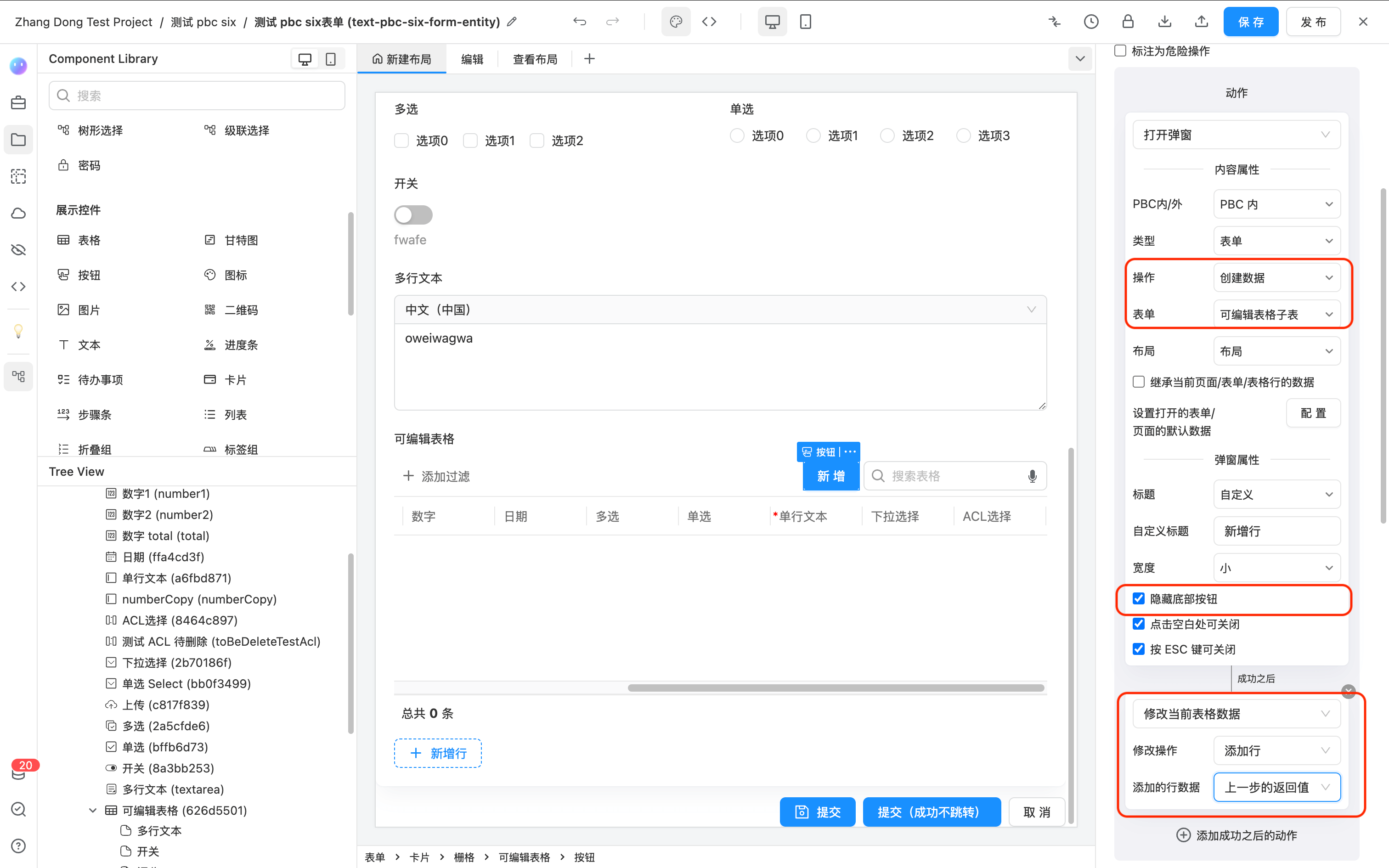
- 对此按钮做常规的 “打开弹窗” 的设置。
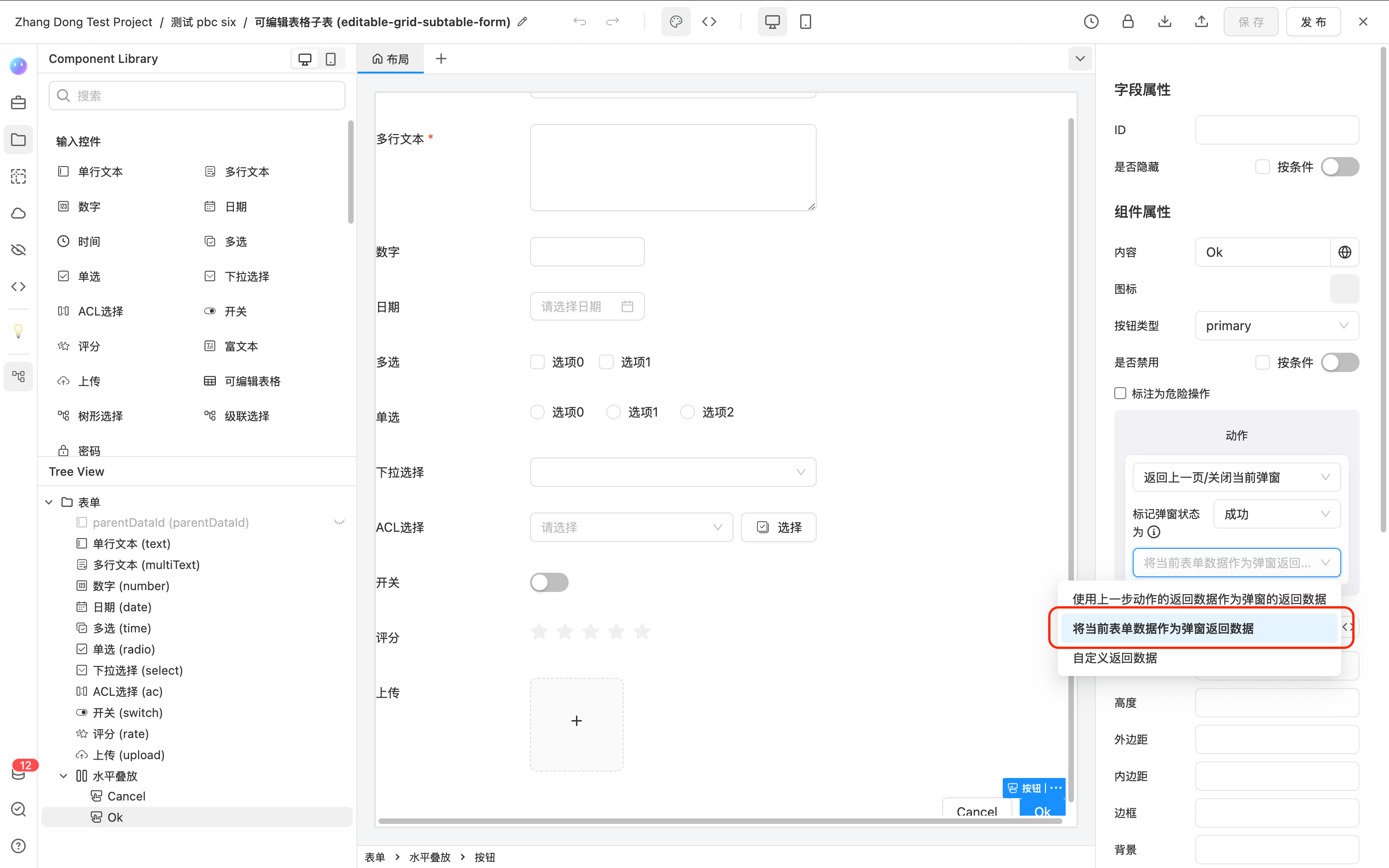
- 在可编辑表格的数据源表单中,在上面 “打开弹窗” 按钮选择的布局中添加两个按钮。其中保存按钮做如下设置。
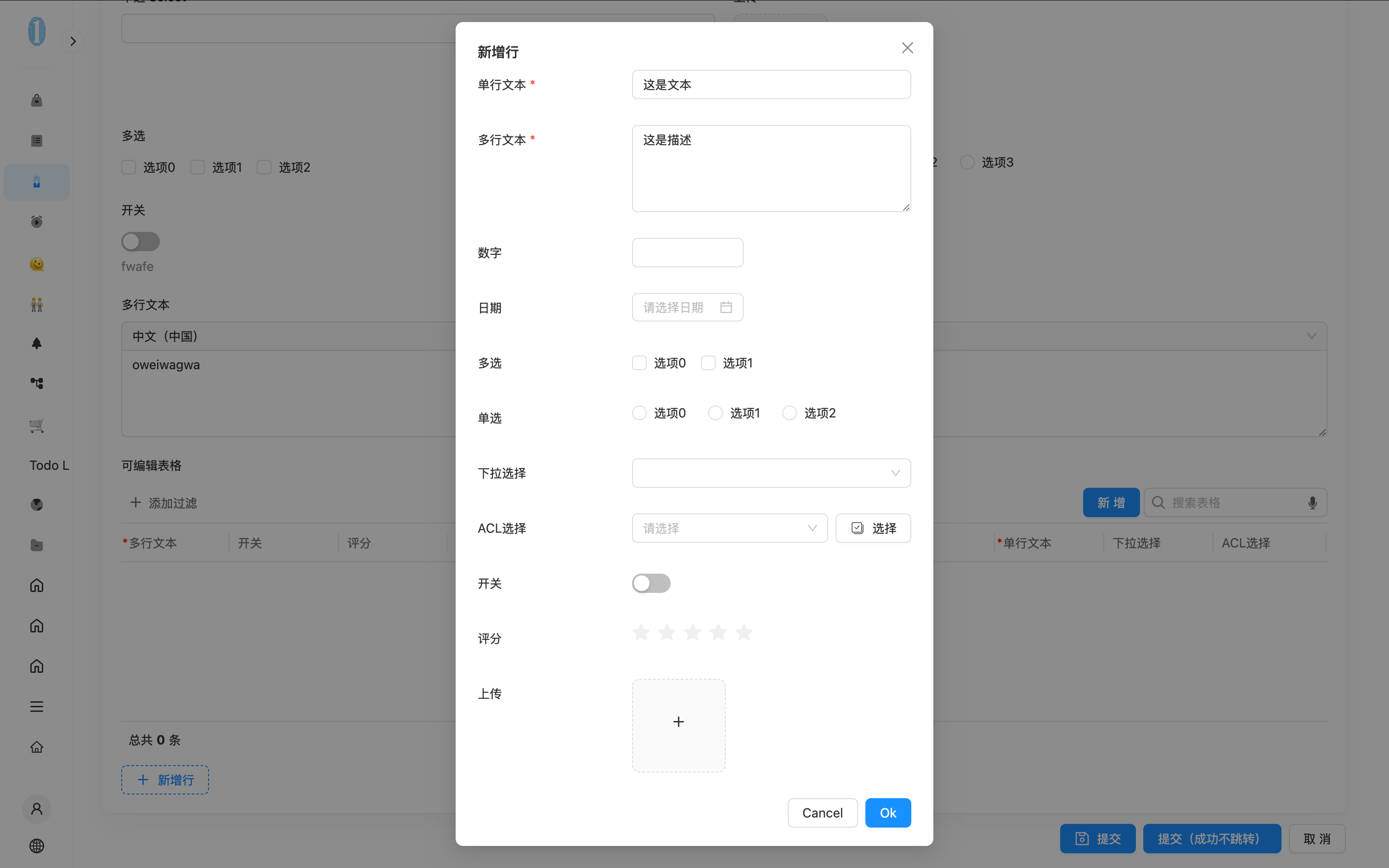
- 此时,去表单试运行的页面,就可以通过 Toolbar 的按钮通过 Dialog 添加行了。
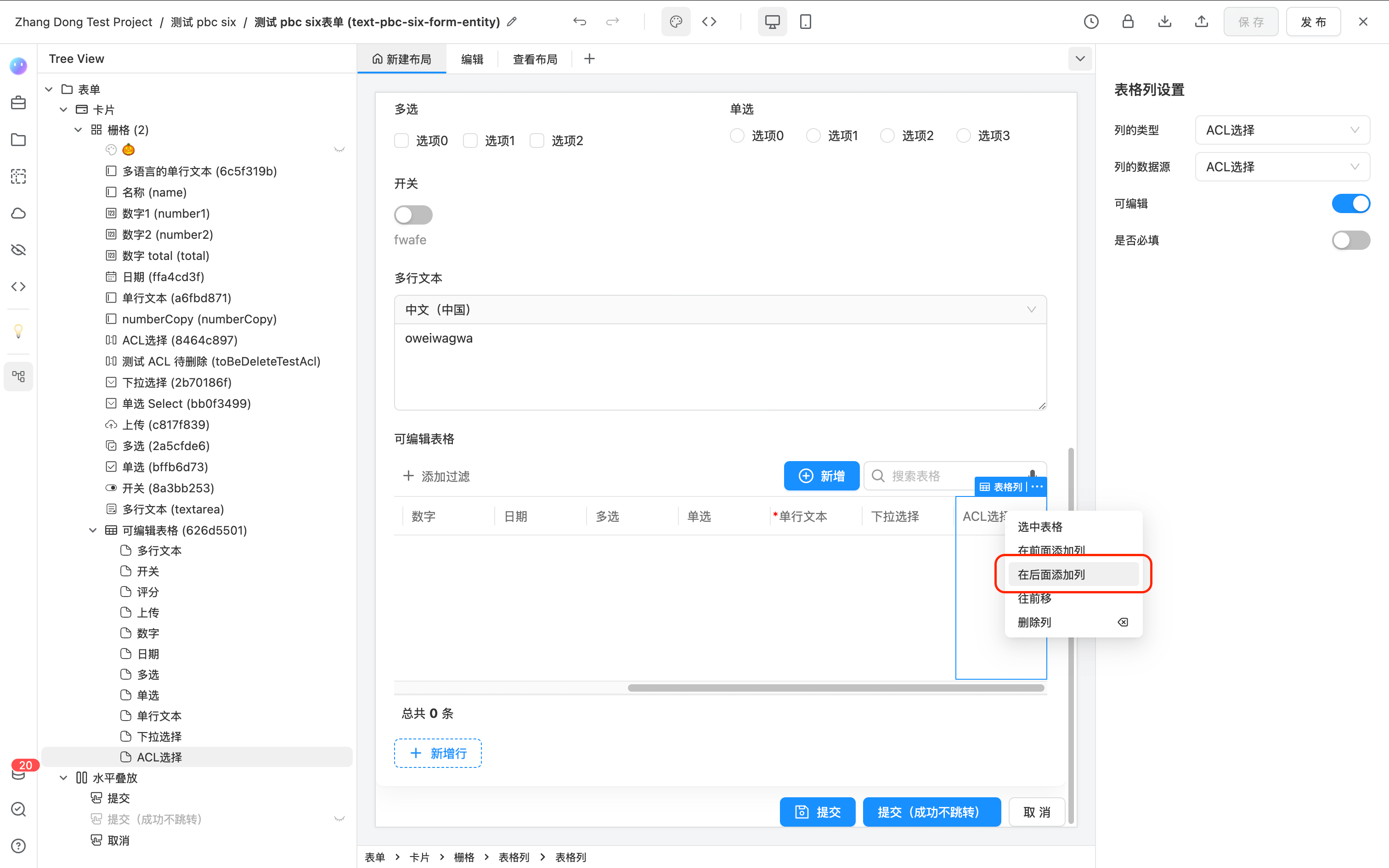
- 返回表单设计器,在可编辑表格最后一列上面右键,选择 “在后面添加列”
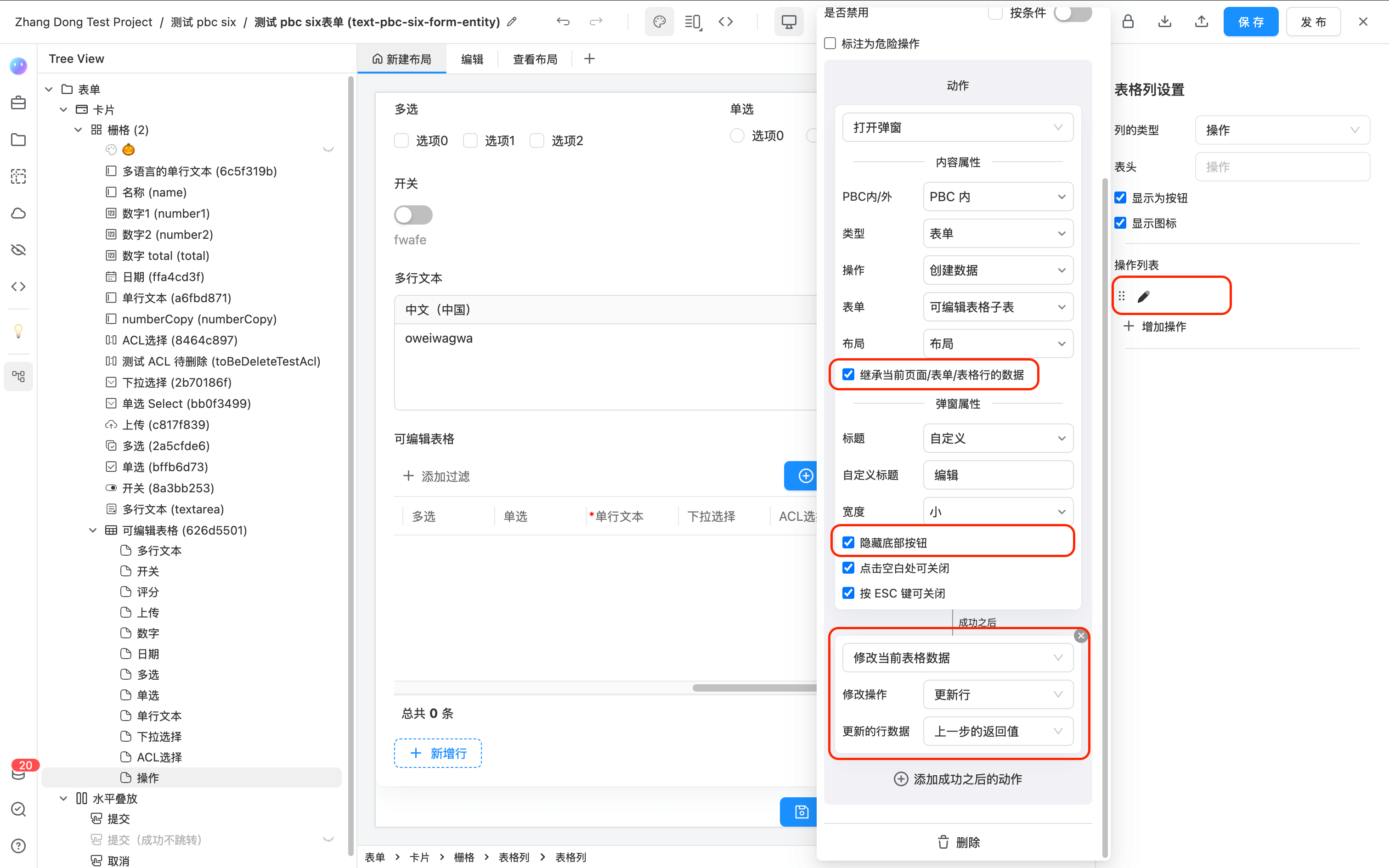
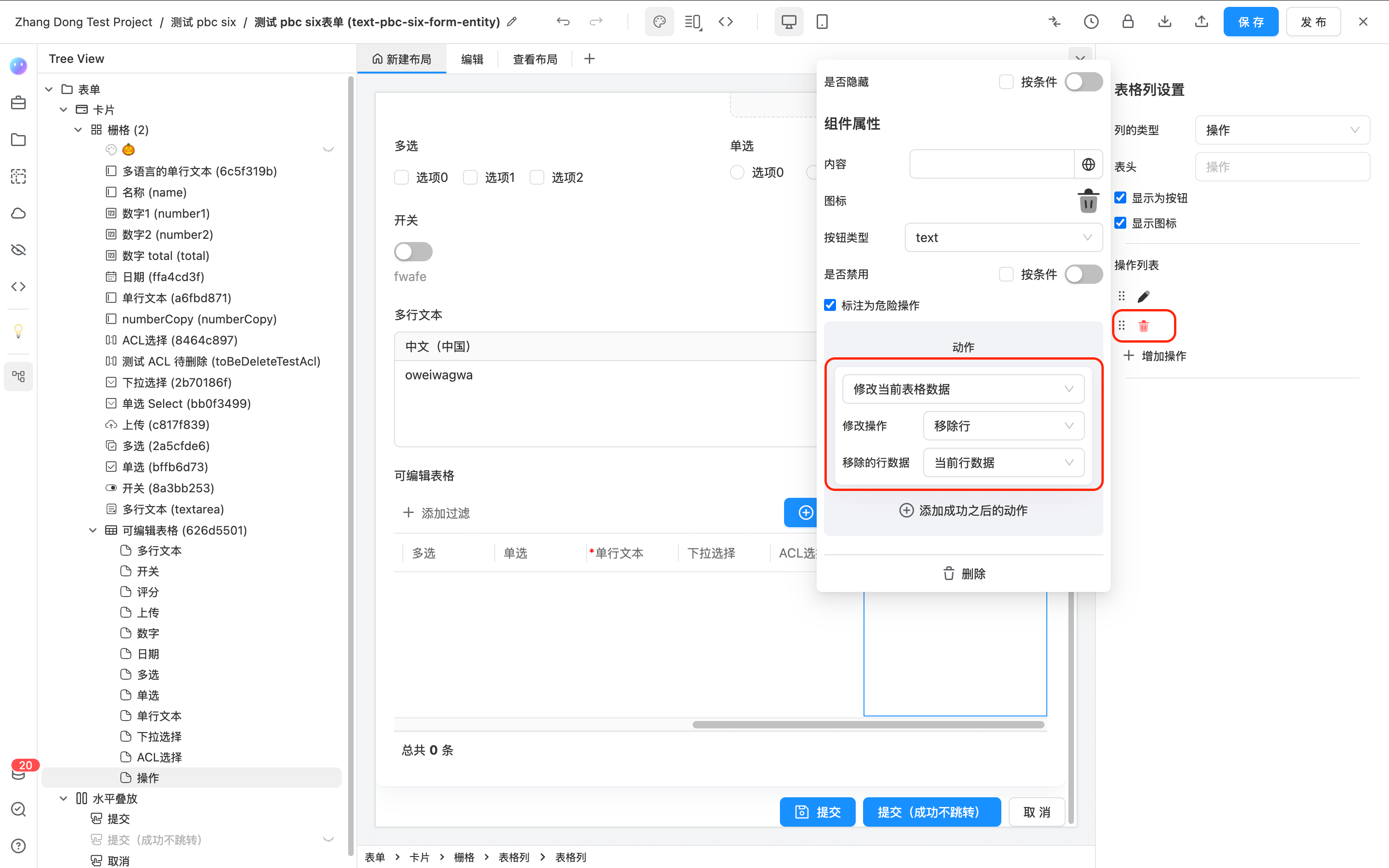
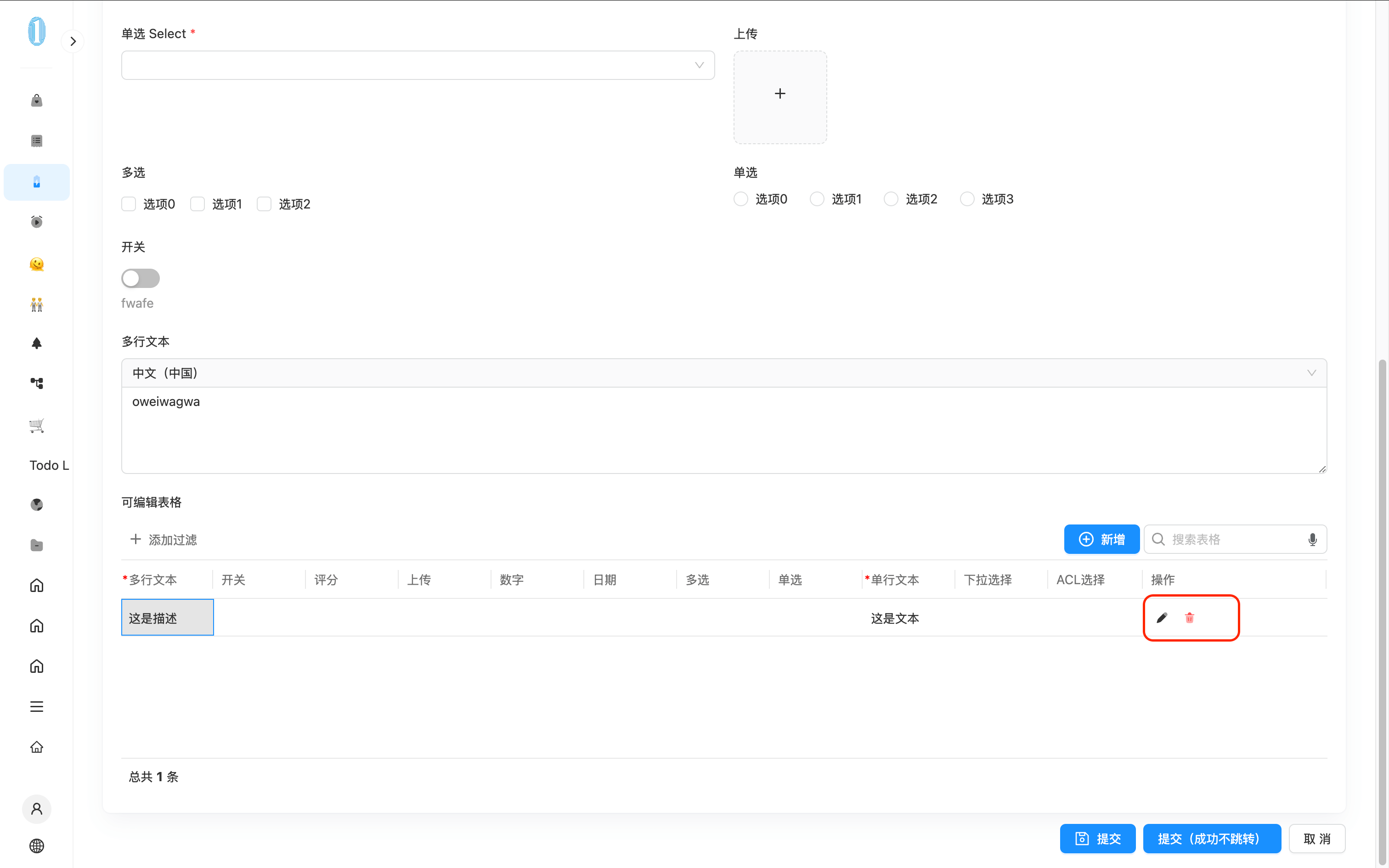
- 添加两个自定义按钮,一个 “编辑” 按钮,一个 “删除” 按钮。
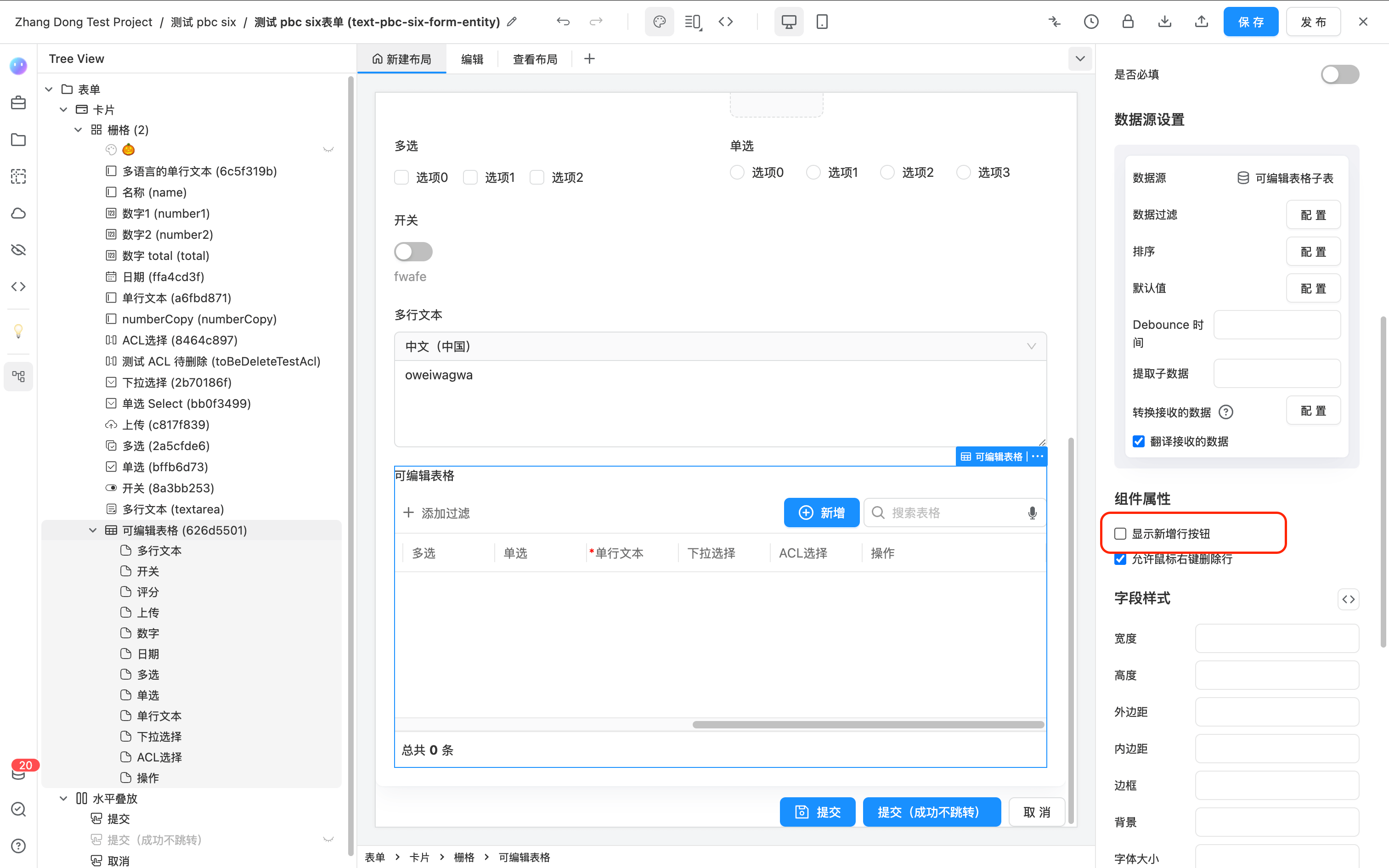
- 同时,选中改可编辑表格,反选掉 “显示新增按钮”,以去掉默认显示在表格下方的 “新增行” 按钮。
- 此时,去表单试运行页面,刷新页面,在可编辑表格处新增一行,就可以通过 “操作” 列的两个按钮进行编辑和删除了。
动态修改表格列
参考 使用表格 Table 中的 “动态修改表格列” 部分。
通过 JS 任意修改表格数据
提示
可编辑表格的数据就在表单数据当中,请尽量使用 formApi.setValue 来修改可编辑表格的数据,否则可能会遇到 Uncaught (in promise) TypeError: Cannot assign to read only property 'text' of object '#<Object>' 的错误。
例如,以下示例中,先添加了 3 行数据,然后点击 Toolbar 的 修改数据 按钮通过 JS 代码修改了一行数据、添加了一行、同时删除了一行。
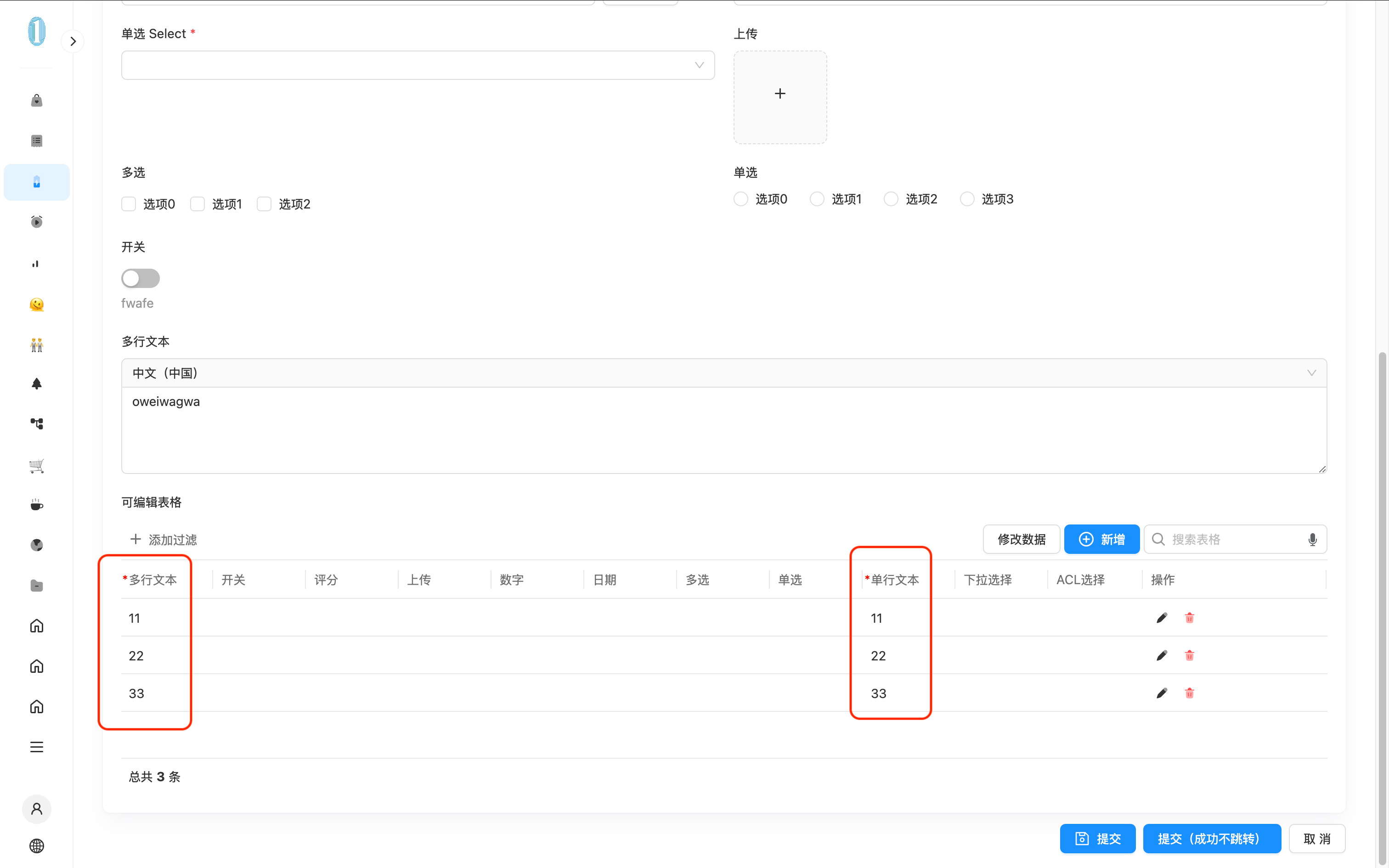
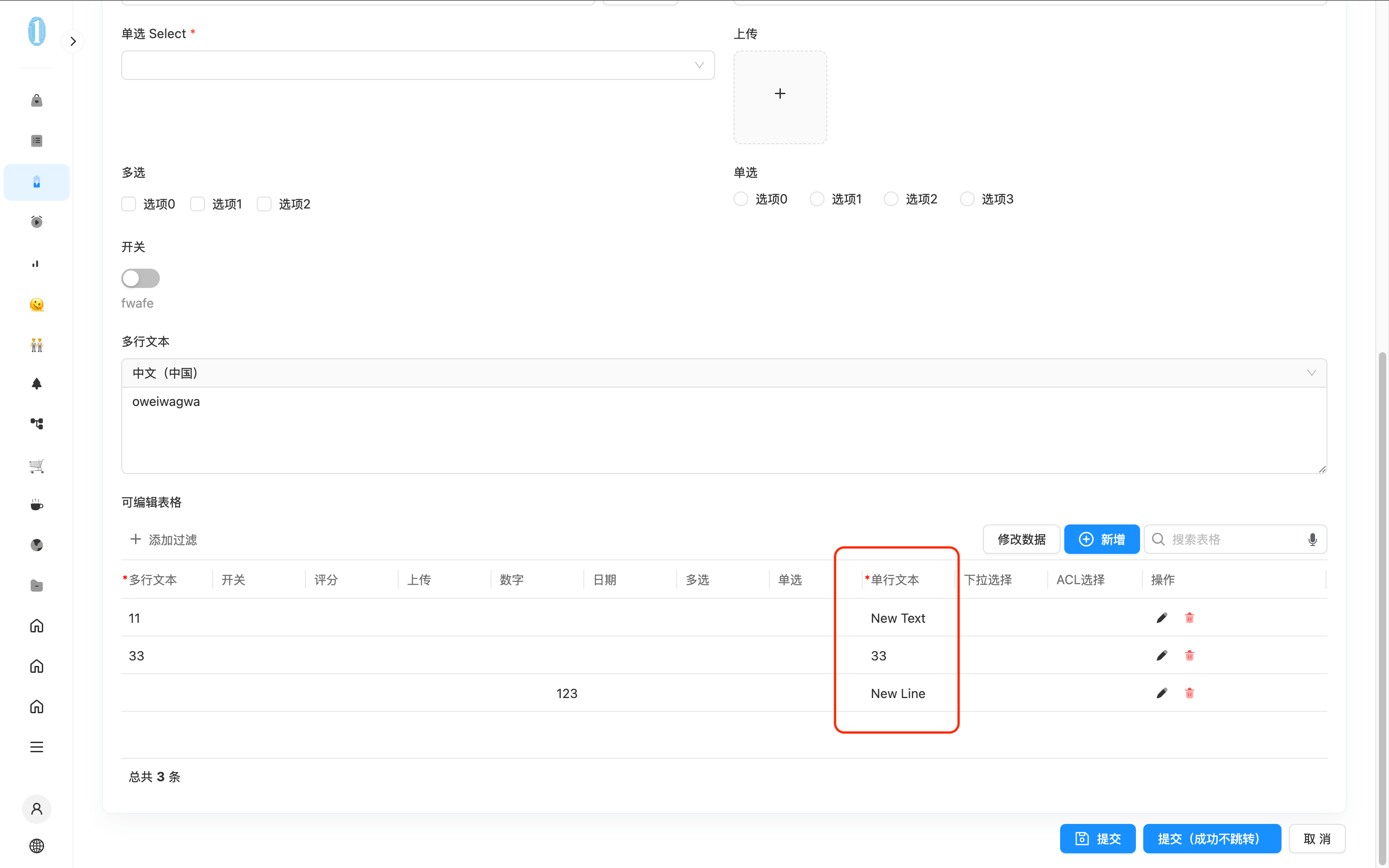
设计器中的配置如下:
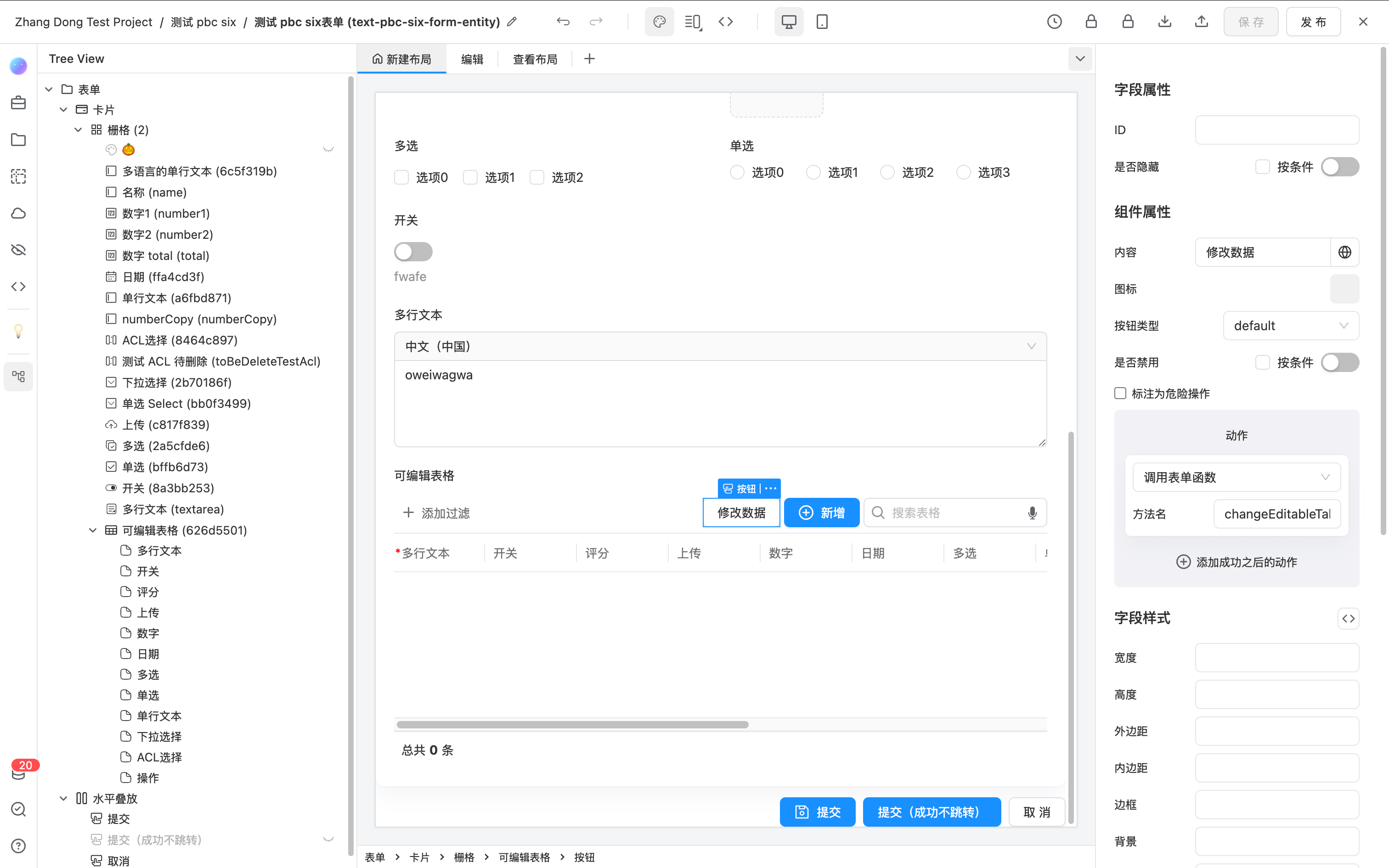
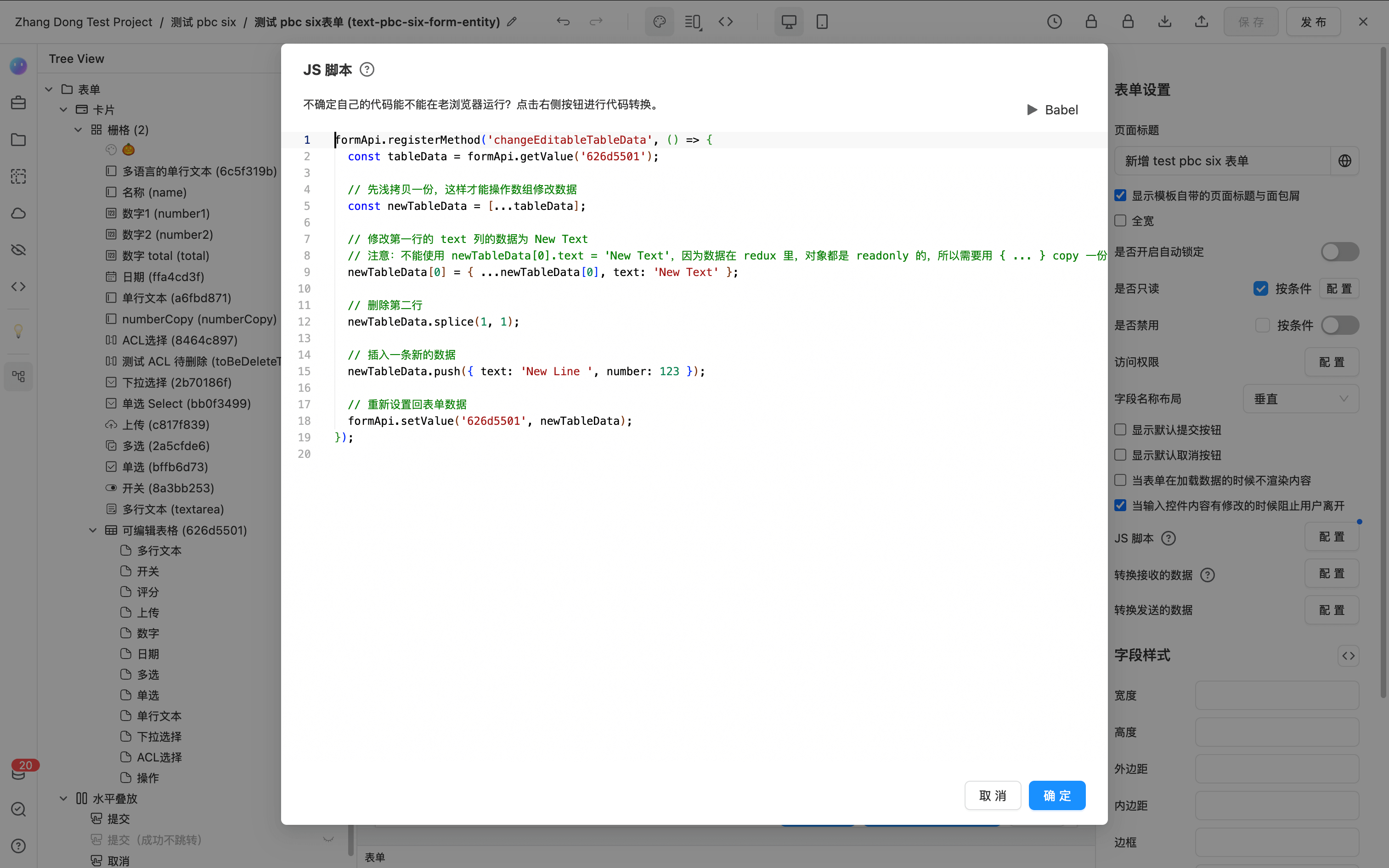
此示例的 JS 代码如下:
formApi.registerMethod('changeEditableTableData', () => {
  const tableData = formApi.getValue('626d5501');

  // 先浅拷贝一份,这样才能操作数组修改数据
  const newTableData = [...tableData];

  // 修改第一行的 text 列的数据为 New Text
  // 注意:不能使用 newTableData[0].text = 'New Text',因为数据在 redux 里,对象都是 readonly 的,所以需要用 { ... } copy 一份的方式修改
  newTableData[0] = { ...newTableData[0], text: 'New Text' };

  // 删除第二行
  newTableData.splice(1, 1);

  // 插入一条新的数据
  newTableData.push({ text: 'New Line ', number: 123 });

  // 重新设置回表单数据
  formApi.setValue('626d5501', newTableData);
});
API
完整的 EditableTable API 参考在此处 EditableTable